
プログラミング学習やコーディングを始めるとき、最初の関門が「どのノートパソコンを選べばいいか」です。スペックが低いとエディタやブラウザ、開発環境を立ち上げただけで動作が重くなり、学習のモチベーションを削いでしまいます。逆に、適切な一台を選べば環境構築もスムーズで、エラー解決やコードの試行錯誤に集中できます。
この記事では、プログラミングに最適なノートパソコンを「メモリ・CPU・ストレージ・画面の見やすさ」で比較し、2026年最新のおすすめ15機種をランキングで紹介します。これから学習を始める初心者から、実務でコードを書く現役エンジニアまで、用途と予算に合った一台が見つかるよう、コスパの良い万能機から本格派まで幅広く厳選しました。
まず結論から。この記事のテーマで迷ったら、以下の3台が特におすすめです。
🥇1位:ASUS Vivobook S 14 S5406SA(Core Ultra 7 258V / 32GB / SSD 1TB / 14型 有機EL / 1.3kg)
🥈2位:ThinkPad X1 Carbon Gen9(整備済み品)(第11世代 Core i5 / 16GB / SSD 512GB / 14型 WUXGA タッチ)
🥉3位:DELL Precision 7550(整備済みモバイルワークステーション)(第10世代 Core i7 / Quadro RTX 4000 / 32GB / SSD 2TB / 15.6型 4K)
以下で15機種すべてを詳しく比較し、それぞれの特徴と「こんな人におすすめ」を解説します。
- 【比較表】まず上位5機種をスペックで比較
- 失敗しない選び方|チェックすべき4つのポイント
- 【2026年最新】おすすめノートパソコン15選ランキング
- 【1位】ASUS Vivobook S 14 S5406SA
- 【2位】ThinkPad X1 Carbon Gen9(整備済み品)
- 【3位】DELL Precision 7550(整備済みモバイルワークステーション)
- 【4位】HP OmniBook 5 16-af(16型)
- 【5位】Lenovo Legion 5i Gen10(RTX 5060)
- 【6位】ASUS Vivobook 15 M1502NAQ
- 【7位】LG gram Pro 17(約2026年モデル・17型軽量)
- 【8位】GALLERIA RL7C-R35-5N(ガレリア)
- 【9位】Acer Swift Go 14 AI(OLED・約1.28kg)
- 【10位】ASUS TUF Gaming A16 FA608PM
- 【11位】Apple MacBook(A18 Proチップ・13インチ)
- 【12位】HP OmniBook 7 Aero 13-bg(約970g)
- 【13位】dynabook SZ/MA(国産モバイル・13.3型)
- 【14位】HP 15-fd(Office 2024搭載)
- 【15位】MSI Modern 15 F1MX(Office搭載)
- 予算・タイプ別の選び方|どれを選ぶか迷ったら
- 初心者向け|ノートパソコンの基本スペック用語をやさしく解説
- よくある質問(FAQ)
- まとめ|あなたに合う一台で毎日をもっと快適に
【比較表】まず上位5機種をスペックで比較
| 順位 | 商品名 | 主なスペック | 重さ | 画面 |
|---|---|---|---|---|
| 1位 | ASUS Vivobook S 14 S5406SA | Core Ultra 7 258V / 32GB / SSD 1TB / 14型 有機EL / 1.3kg | 約1.3kg | 14型 有機EL |
| 2位 | ThinkPad X1 Carbon Gen9(整備済み品) | 第11世代 Core i5 / 16GB / SSD 512GB / 14型 WUXGA タッチ | 約1.1kg | 14型 WUXGA IPS タッチ |
| 3位 | DELL Precision 7550(整備済みモバイルワークステーション) | 第10世代 Core i7 / Quadro RTX 4000 / 32GB / SSD 2TB / 15.6型 4K | 約2.4kg | 15.6型 4K |
| 4位 | HP OmniBook 5 16-af(16型) | Core Ultra 7 / 32GB / SSD 1TB / 16型 IPS | 約1.8kg | 16型 IPS |
| 5位 | Lenovo Legion 5i Gen10(RTX 5060) | Core Ultra 7 255HX / RTX 5060 / 32GB / SSD 1TB / 15.1型 | 約2.3kg | 15.1型 高リフレッシュ |
価格や在庫は変動するため、気になった機種は各ボタンから最新価格を必ずチェックしてください。それでは選び方のポイントから詳しく見ていきましょう。
失敗しない選び方|チェックすべき4つのポイント
ここでは、後悔しないためにチェックすべきポイントを4つに整理して解説します。スペック表の数字だけで選ぶと「思ったより使いにくい」と感じることもあるため、自分の用途に当てはめながら読み進めてください。
①メモリは16GB以上、本格派は32GB
プログラミングではエディタ・ブラウザ・ターミナルを同時に開きます。学習用なら16GBが最低ライン、Docker や仮想環境を使う本格的な開発なら32GBが快適です。後から増設できない機種が多いので、長く使う前提なら最初から多めを選びましょう。
②CPUはCore Ultra 7/Ryzen 7クラスが安心
CPUはビルドやコンパイル速度に直結します。学習段階ならCore 5/Ryzen 5でも始められますが、Web開発やアプリ開発まで見据えるならCore Ultra 7やRyzen 7クラスが安心。余裕のあるCPUは長く使ううえでも有利です。
③SSDは512GB以上・画面はフルHD以上
開発ツールやライブラリ、プロジェクトでストレージはすぐ埋まります。SSDは512GB以上、できれば1TBが安心です。画面はコードを多く表示するためフルHD以上が必須。14型以上だと長文コードも見やすく、目の負担も減ります。
④持ち運び・キーボード・端子
スクールやカフェで学ぶなら1.3kg前後の軽量機が便利です。長時間タイピングするので打鍵感の良いキーボードを選びましょう。外部モニター用のUSB Type-CやHDMI、周辺機器用のUSB-A端子があると学習・開発の幅が広がります。
【2026年最新】おすすめノートパソコン15選ランキング
ここからは、上記の選び方をふまえた厳選15機種を、おすすめ順にランキング形式で紹介します。各機種の特徴・メリット・デメリット・こんな人におすすめかをまとめているので、気になった一台はボタンから最新価格をチェックしてみてください。
【1位】ASUS Vivobook S 14 S5406SA

主なスペック:Core Ultra 7 258V / 32GB / SSD 1TB / 14型 有機EL / 1.3kg/重量:約1.3kg
Core Ultra 7 258V・32GBメモリ・1TB SSDに14型有機ELを組み合わせた、Copilot+ PC対応のハイバランス機。Wi-Fi 7、Type-C給電、顔認証まで揃い、軽さ・画質・処理性能・AI機能のどれも高水準。1台で長く使える「全部入り」の万能ノートとして、用途を選ばず勧めやすい。
この用途での評価:Core Ultra 7・32GB・1TBで学習から実務まで死角なし。1.3kgと軽く有機ELで見やすい、プログラミングの最有力候補です。
メリット
- 有機EL+32GBで表示も処理も妥協なし
- 1.3kgで持ち運びやすくWi-Fi 7対応
- Copilot+ PCでAI機能を活用できる
デメリット
- 高性能ぶん価格は中〜上位帯
- ゲーム向けの単体GPUは非搭載
【2位】ThinkPad X1 Carbon Gen9(整備済み品)
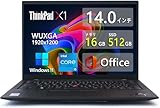
主なスペック:第11世代 Core i5 / 16GB / SSD 512GB / 14型 WUXGA タッチ/重量:約1.1kg
ビジネスノートの定番ThinkPad X1 Carbonの整備済みモデル。第11世代Core i5・16GB・512GB SSDに、打ちやすいキーボードと堅牢な筐体、14型WUXGAタッチ液晶を備える。整備済みのため新品より手頃で、文書作成・会議・開発など実務に必要な要素が高い完成度でまとまっている。
この用途での評価:打ちやすいキーボードのThinkPadはコードを書く人に最適。16GB・整備済みでコスパが高く、初学者の本気の一台にも向きます。
メリット
- 約1.1kgの軽量・堅牢ボディで持ち歩きに最適
- 打鍵感の良いキーボードで長文作業が快適
- 整備済みでコストを抑えやすい
デメリット
- 整備済み品のためバッテリー劣化など個体差がある
- 最新世代CPUではない
【3位】DELL Precision 7550(整備済みモバイルワークステーション)
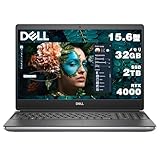
主なスペック:第10世代 Core i7 / Quadro RTX 4000 / 32GB / SSD 2TB / 15.6型 4K/重量:約2.4kg
Quadro RTX 4000・Core i7・32GB・2TB SSD・15.6型4Kを備えた整備済みのモバイルワークステーション。CADや3DCG、動画編集、エンジニアリング用途を想定したプロ向け構成で、4K高精細表示と大容量ストレージが強み。整備済みのためこのクラスの性能を比較的手頃に導入できる点が魅力。
この用途での評価:32GB・2TB・RTX 4000で機械学習や重い開発も余裕。本格的にコードと向き合うパワー型です。
メリット
- Quadro RTX 4000+4Kでプロ用途に対応
- 32GB/2TBの大容量でデータ作業に強い
- 整備済みでハイ構成を手頃に導入できる
デメリット
- 約2.4kgと重く据え置き運用が前提
- 第10世代CPUで最新省電力性能ではない
【4位】HP OmniBook 5 16-af(16型)

主なスペック:Core Ultra 7 / 32GB / SSD 1TB / 16型 IPS/重量:約1.8kg
Core Ultra 7・32GB・1TB SSDを備えた16型の大画面AI PC。広い画面と余裕あるメモリ・ストレージで、複数ウィンドウを並べた作業や写真・動画の編集、長時間の事務作業まで快適。Copilotキー搭載で最新のAIアシスト機能も使え、自宅据え置きのメイン機として完成度が高い。
この用途での評価:16型大画面・32GB・1TBでコードとブラウザを並べやすい。自宅学習のメイン機に最適です。
メリット
- 16型の大画面と32GB/1TBで作業が捗る
- Core Ultra 7のAI PCで処理に余裕
- 複数ウィンドウの同時作業に強い
デメリット
- 約1.8kgで頻繁な持ち運びには重い
- 単体GPUは非搭載
【5位】Lenovo Legion 5i Gen10(RTX 5060)

主なスペック:Core Ultra 7 255HX / RTX 5060 / 32GB / SSD 1TB / 15.1型/重量:約2.3kg
RTX 5060とCore Ultra 7 255HX、32GB・1TBを積んだLegionシリーズのゲーミングノート。冷却に定評があり、最新ゲームを高画質で楽しめるのはもちろん、動画編集や3D制作などGPUを使う重作業も安定してこなせる。バランスの取れた高性能機として、ゲームと制作を両立したい人に向く。
この用途での評価:高性能CPU+RTX 5060でゲーム開発やGPU処理に強い。プログラミングと趣味のゲームを両立したい人に。
メリット
- RTX 5060+255HXでゲームも制作も高性能
- 冷却設計が優秀で高負荷時も安定
- 32GB/1TBで重い作業に余裕
デメリット
- 約2.3kgでモバイル用途には不向き
- 価格は高めの構成
【6位】ASUS Vivobook 15 M1502NAQ

主なスペック:Ryzen 7 170 / 16GB / SSD 512GB / 15.6型 / 1.7kg/重量:約1.7kg
Ryzen 7 170と16GBメモリ、512GB SSDを備えた15.6型スタンダードノート。Wi-Fi 6E対応で価格を抑えつつ、ネット・動画・Office・写真整理など日常用途を余裕でこなせる万能機。大きめの画面とテンキー付きキーボードで初めての一台にも扱いやすい。
この用途での評価:Ryzen 7・16GBのコスパ機。これから学習を始める人の最初の一台として価格と性能のバランスが優秀です。
メリット
- Ryzen 7+16GBで普段使いがサクサク
- 15.6型の見やすい画面とテンキー付き
- コストパフォーマンスが高い
デメリット
- 約1.7kgで毎日の持ち運びはやや重い
- 有機ELではなく発色は標準的
【7位】LG gram Pro 17(約2026年モデル・17型軽量)

主なスペック:Core Ultra 7 355 / 32GB / SSD 1TB / 17型 / 軽量 Copilot+ PC/重量:約1.3kg台
17型の大画面ながら軽量に仕上げたLG gram Proシリーズ。Core Ultra 7 355・32GB・1TB SSDのCopilot+ PC構成で、広い画面と高い処理性能を両立。大きな表示で作業効率を上げたいのに重さは抑えたい、という欲張りなニーズに応える。長時間駆動で外でも腰を据えて作業できる。
この用途での評価:17型・32GBの大画面を軽量に。広い画面で快適にコーディングしたい人に効きます。
メリット
- 17型の大画面が軽量で持ち運べる
- 32GB/1TB・Core Ultra 7で処理に余裕
- Copilot+ PCでAI機能と長時間駆動を両立
デメリット
- 大画面ぶん設置スペースは必要
- 単体GPUは非搭載
【8位】GALLERIA RL7C-R35-5N(ガレリア)

主なスペック:Core i7-13620H / RTX 3050 / 32GB / SSD 1TB / 15.6型 165Hz/重量:約2.0kg
RTX 3050とCore i7-13620H、32GBメモリ、1TB SSDを積んだ国産BTOブランド・ガレリアのゲーミングノート。165Hz表示の15.6型液晶で、ゲーム実況や動画編集、軽めの3D制作まで一台でこなせる。dGPU搭載機の入門として価格と性能のバランスが良く、サポートが国内で受けられる安心感も大きい。
この用途での評価:RTX 3050+32GBでGPUを使う学習にも対応。国内サポートで初学者も安心です。
メリット
- RTX 3050+32GBで動画編集・ゲームが快適
- 1TB SSDで素材や録画データをたっぷり保存
- 165Hz液晶でスクロールやゲームが滑らか
デメリット
- 約2.0kgと重く持ち運びには不向き
- バッテリー駆動時間は長くない
【9位】Acer Swift Go 14 AI(OLED・約1.28kg)

主なスペック:Ryzen AI 7 / 32GB / SSD 512GB / 14型 WQXGA+ OLED DCI-P3 100% / 1.28kg/重量:約1.28kg
DCI-P3 100%をカバーする14型WQXGA+有機ELに、Ryzen AI 7・32GB・512GB SSDを組み合わせた薄型軽量クリエイター向けモデル。色再現性が高くWebデザインや写真・動画の色確認に強い。約1.28kg・約16時間駆動・指紋認証・Wi-Fi 7と装備も充実し、外でも色にこだわって作業できる。
この用途での評価:有機EL+32GBで見やすく軽快。フロントエンドやWeb制作の学習と好相性です。
メリット
- DCI-P3 100%の有機ELで色再現が正確
- 32GBメモリと約16時間駆動で外作業も安心
- 約1.28kgの薄型軽量アルミボディ
デメリット
- 単体GPU非搭載で重い3D処理は苦手
- 有機ELは焼き付きに一定の配慮が必要
【10位】ASUS TUF Gaming A16 FA608PM

主なスペック:Ryzen 9 8940HX / RTX 5060 / 32GB / SSD 1TB / 16型 165Hz/重量:約2.3kg
RTX 5060とRyzen 9 8940HX、32GB・1TBを積んだ16型ゲーミングノート。165Hz表示と堅牢なTUFシリーズの作りで、最新ゲームから4K動画編集、3DCG、配信まで高負荷作業を力強くこなす。大画面・高リフレッシュレートで作業領域も広く、本格的なクリエイティブ用途にも応える性能を持つ。
この用途での評価:RTX 5060の高性能で重い処理も快適。ゲーム開発や機械学習まで踏み込む人向けです。
メリット
- RTX 5060+Ryzen 9で動画編集・ゲームが快適
- 16型165Hzの大画面で作業効率が高い
- 32GB/1TBで重い素材も余裕
デメリット
- 約2.3kgと重く据え置き向き
- ファン音や発熱は高負荷時に大きめ
【11位】Apple MacBook(A18 Proチップ・13インチ)
主なスペック:Apple A18 Pro / 8GB / SSD 256GB / 13型 Liquid Retina/重量:約1.2kg
Apple純正チップを搭載した13インチのMacBook。Liquid Retinaディスプレイの発色とmacOSの完成度、ファンレスの静粛性、長時間バッテリーが魅力で、デザインや写真の現像、Web制作と相性が良い。メモリ8GB・ストレージ256GBは標準的な構成のため、用途が重い場合は外付けSSDやクラウド併用が前提になる。
この用途での評価:macOSで学びたい人に。UNIX系の親和性は高いものの、8GB/256GBは学習内容に応じて見極めを。
メリット
- 美しいLiquid Retinaと色再現でクリエイティブ向き
- ファンレスで静か・バッテリーが長持ち
- macOSとiPhone連携で操作が直感的
デメリット
- メモリ8GB/256GBで重作業や大量保存には窮屈
- Windows専用ソフトは動かせない
【12位】HP OmniBook 7 Aero 13-bg(約970g)

主なスペック:Ryzen AI 5 340 / 16GB / SSD 512GB / 13.3型 / 約970g / Office付/重量:約970g
重量約970gの軽量モバイルノート。Ryzen AI 5 340・16GB・512GB SSDにMicrosoft Office H&B 2024が付属し、買ってすぐ実務に使える。13.3型IPSで視認性も良く、通学・通勤・出張など持ち歩き中心の使い方にぴったり。AI対応CPUで今後のAI機能にも備えられる。
この用途での評価:約970gでスクール通学に最適。16GBで基礎学習を軽快にこなせます。
メリット
- 約970gで圧倒的に軽く持ち運びが苦にならない
- Office付属で追加購入が不要
- AI対応CPUで動作も省電力で快適
デメリット
- 単体GPUは非搭載で重いゲームは不向き
- 13.3型は人によっては画面が小さく感じる
【13位】dynabook SZ/MA(国産モバイル・13.3型)

主なスペック:Core 7 150U / 13.3型 抗菌ボディ / Office付 / Windows 11 Pro/重量:約1.2kg前後
国産dynabookの13.3型モバイルノート。Core 7 150Uに抗菌ボディ、Microsoft Office、Windows 11 Proを備え、軽さと信頼性、国内サポートを重視するビジネスパーソンに好適。堅牢性試験をクリアした作りと使いやすいキーボードで、外出の多い実務を安心して任せられる一台。
この用途での評価:国産で軽く信頼性が高いモバイル機。出先での学習や検証に安心して使えます。
メリット
- 国産ブランドで品質・サポートが安心
- 軽量+抗菌ボディで持ち歩きに強い
- Office・Windows Proでビジネスにそのまま使える
デメリット
- 単体GPU非搭載で重い制作には不向き
- 同等構成の海外勢よりやや高め
【14位】HP 15-fd(Office 2024搭載)

主なスペック:Core 5 120U / 16GB / SSD 512GB / 15.6型 / Office 2024付/重量:約1.6kg
Core 5 120U・16GB・512GB SSDにMicrosoft Office 2024とWPS Officeを搭載した15.6型スタンダードノート。カメラシャッターや指紋認証など安心装備も備え、価格を抑えながら日常使いと書類仕事を一台で完結できる。大きな画面で文字も見やすく、初めての一台や家族共用にも向く。
この用途での評価:大画面・Office付きで学習と書類を両立。軽めのプログラミング学習に十分です。
メリット
- Office付属で届いたその日から書類作成OK
- 15.6型の大画面で文字が見やすい
- 指紋認証・カメラシャッターで安心
デメリット
- 約1.6kgで頻繁な持ち運びには不向き
- ハイエンドな重作業には非対応
【15位】MSI Modern 15 F1MX(Office搭載)

主なスペック:Core 5 120U / 16GB / SSD 512GB / 15.6型 / Office付/重量:約1.7kg
Core 5 120U・16GB・512GB SSDにOfficeを搭載した15.6型スタンダードノート。シンプルで落ち着いたデザインと十分な基本性能で、ネット・Office・オンライン会議など日常実務を堅実にこなす。価格と装備のバランスが良く、初めてのビジネス機や家庭用のメイン機として扱いやすい。
この用途での評価:Office付きのコスパ機。入門用として手堅く、学習のスタート機に向きます。
メリット
- Office付属でコスパが高い
- 落ち着いたデザインでビジネスでも使いやすい
- 15.6型で資料作成が見やすい
デメリット
- 約1.7kgで持ち運び中心には不向き
- 発色・性能は標準的で重作業は非対応
予算・タイプ別の選び方|どれを選ぶか迷ったら
「結局どれを選べばいい?」と迷ったときは、予算とタイプから絞り込むのがおすすめです。このテーマでのおすすめを3タイプに分けて整理しました。
①価格・コスパ重視で選ぶなら
とにかく費用を抑えつつ失敗したくない方には、ThinkPad X1 Carbon Gen9(整備済み品)・ASUS Vivobook 15 M1502NAQなど、価格と実用性のバランスが取れた機種がおすすめです。必要十分な性能を備えつつ手に取りやすい価格帯で、初めての一台にも向きます。
②バランス重視で長く使うなら
価格と性能のちょうど良いバランスを求めるなら、ASUS Vivobook S 14 S5406SA・ThinkPad X1 Carbon Gen9(整備済み品)が有力です。数年先まで快適に使える余裕があり、買い替えの頻度を抑えたい方に最適です。
③性能・スペック重視でとことん快適に
重い作業もストレスなくこなしたい方には、ASUS Vivobook S 14 S5406SA・DELL Precision 7550(整備済みモバイルワークステーション)といったパワー型がおすすめ。価格は上がりますが、その分の快適さと長く使える安心感が得られます。
初心者向け|ノートパソコンの基本スペック用語をやさしく解説
スペック表に並ぶ専門用語が分かると、自分に合う一台を選びやすくなります。ここでは押さえておきたい基本用語をかんたんに解説します。
CPU(シーピーユー)
パソコンの頭脳にあたる部品で、処理の速さを左右します。Core 5/Ryzen 5は日常用途向け、Core Ultra 7/Core i7/Ryzen 7以上は写真・動画編集や開発などの重い作業も快適。数字とグレードが大きいほど高性能と覚えておけば十分です。
メモリ(RAM)
複数の作業を同時に行うための「作業机の広さ」です。8GBは最小限、16GBが現在の標準、32GBあれば動画編集や仮想環境など重い作業も安心。後から増設できない機種も多いので、購入時に余裕を持たせるのがコツです。
ストレージ(SSD)
データを保存する場所で、SSDなら起動もアプリの読み込みも高速です。容量は512GBが目安、写真や動画をたくさん保存するなら1TB以上が安心。HDDのみの機種は安くても動作が遅く感じやすいため、必ずSSD搭載を選びましょう。
GPU(グラフィック)
映像や3D、ゲームの描画を担う部品です。動画編集やゲーム、3DCGをするならRTXなどの単体GPU搭載機が有利。ネットやOffice中心ならCPU内蔵グラフィックで十分なので、用途に応じて必要性を判断しましょう。
ディスプレイ(画面)
サイズは持ち運ぶなら13〜14型、見やすさ重視なら15〜17型が目安。解像度はフルHD以上が基本で、色にこだわるなら有機ELやDCI-P3対応パネルがおすすめです。長時間使うほど画面品質が目の疲れや作業効率に影響します。
よくある質問(FAQ)
Q. プログラミング初心者はどんなパソコンを選べばいい?
A. メモリ16GB・SSD512GB・Core 5/Ryzen 5以上が目安です。これから幅広く学ぶならCore Ultra 7やRyzen 7、32GBだとより長く快適に使えます。画面はフルHD・14型以上が見やすくおすすめです。
Q. MacとWindowsどちらが学習に向いていますか?
A. 学ぶ言語次第です。iOSアプリ開発はMac、Windows向け開発やコスパ重視はWindowsが有利。Web開発・Pythonなどはどちらでも学べるので、予算や周辺環境で選んで問題ありません。
Q. ゲーミングノートはプログラミングに使えますか?
A. 使えます。高性能CPUと大容量メモリ、GPUを備えるため、機械学習やゲーム開発にも有利です。ただし重く持ち運びには不向きなので、自宅メインの人に向きます。
Q. 中古・整備済みでも大丈夫ですか?
A. 構成が十分なら問題ありません。ThinkPadのような法人向けモデルの整備済み品は堅牢で、コストを抑えて学習を始めたい人に向きます。バッテリーの劣化など個体差は理解しておきましょう。
まとめ|あなたに合う一台で毎日をもっと快適に
プログラミング用ノートは「メモリ16GB以上・SSD512GB以上・見やすい画面」を満たせば学習を快適に始められます。長く本格的に使うならASUS Vivobook S 14やThinkPadが鉄板。環境構築でつまずかない一台を選び、コードを書くことそのものに集中できる学習環境を整えましょう。
価格や在庫、ポイント還元は時期によって変わります。気になった機種は、各ボタンからAmazon・楽天・Yahoo!ショッピングの最新価格・レビューを比較して、いちばんお得なタイミングで手に入れてください。

コメント