
「小学生のプログラミング学習に、どんなノートパソコンを選べばいい?」——2020年のプログラミング教育必修化以降、Scratch(スクラッチ)やマインクラフト(マイクラ)を使った学びが家庭にも広がっています。せっかく始めるなら、子供が「動かない」「重い」とつまずかず、楽しく続けられるパソコンを選びたいものです。
この記事では、2026年最新のノートパソコンをScratch・マイクラの動作・メモリ・コスパ・丈夫さの観点で徹底比較し、小学生のプログラミング学習におすすめできる15台をランキング形式で紹介します。結論として、コスパと動作のバランスで選ぶなら1位の「ASUS Vivobook 15」、マイクラMODまで本格的にやるならGPU搭載モデルが有力。お子さんにぴったりの1台を一緒に見つけましょう。
- 結論:小学生のプログラミング学習用ノートパソコンTOP3
- 小学生のプログラミング学習用ノートパソコン15機種スペック比較表
- 小学生のプログラミング学習用ノートパソコンの選び方|5つのポイント
- 小学生のプログラミング学習用ノートパソコンおすすめ15選|2026年最新ランキング
- 【1位】ASUS ASUS Vivobook 15 M1502NAQ|Scratchもマイクラも快適、コスパ最強の学習機
- 【2位】HP HP 15-fd|大画面+Office付きでコードもブロックも見やすい
- 【3位】MSI MSI Modern 15 F1MX|Office付き15万円台、学習も創作も一台で
- 【4位】GALLERIA GALLERIA RL7C-R35-5N|マイクラMOD・影MODも動く本格プログラミング機
- 【5位】dynabook dynabook SZ/MA|国産の丈夫さで安心、毎日の学習を支える軽量機
- 【6位】ASUS ASUS Vivobook S 14 S5406SA|高性能で長く使える、本格プログラミングも視野に
- 【7位】HP HP OmniBook 5 16|16型大画面で親子一緒にプログラミングを楽しむ
- 【8位】HP HP OmniBook 7 Aero 13|約970gの軽さでどこでもプログラミング学習
- 【9位】Lenovo ThinkPad X1 Carbon Gen9(整備済)|整備済みで割安、丈夫なThinkPadで賢く学ぶ
- 【10位】Acer Acer Swift Go 14 AI|OLEDで作品づくりも楽しい、創造性を伸ばす1台
- 【11位】Apple MacBook (A18 Pro 13)|Swift PlaygroundsでMacらしく学べる創作派の1台
- 【12位】LG LG gram Pro 17|17型大画面で家族みんなが使える上位学習機
- 【13位】Lenovo Lenovo Legion 5i Gen10|本格ゲーム制作・MODまで全力のハイスペック機
- 【14位】ASUS ASUS TUF Gaming A16 FA608PM|最上位スペックで何でも作れる長く使えるパワー機
- 【15位】DELL DELL Precision 7550(整備済)|大容量ワークステーション、専門的な制作を見据えて
- 学習内容別・プログラミング用ノートパソコンの選び方
- 小学生のプログラミング学習に関するよくある質問(FAQ)
- まとめ|小学生のプログラミング用ノートは「メモリ・コスパ・丈夫さ」で選ぶ
結論:小学生のプログラミング学習用ノートパソコンTOP3
- 総合1位|ASUS Vivobook 15:約11万円でScratchもマイクラも快適なコスパ機
- マイクラMODまでやるなら|GALLERIA RL7C:RTX 3050で影MOD・本格制作も快適
- 丈夫さで選ぶなら|dynabook SZ/MA:抗菌・国産堅牢ボディで毎日の学習に安心
小学生のプログラミング学習用ノートパソコン15機種スペック比較表
プログラミング学習ではメモリ(16GB推奨)・コスパ・丈夫さがカギ。Scratchなら控えめな性能でも動きますが、マインクラフトやMODを見据えるならメモリやGPUの余裕が効いてきます。
| 順位 | 商品名 | CPU | GPU | メモリ | ストレージ | 画面/重量 | 参考価格 |
|---|---|---|---|---|---|---|---|
| 1位 | ASUS ASUS Vivobook 15 M1502NAQ | Ryzen 7 170 | 内蔵 | 16GB | 512GB | 15.6型/約1.7kg | ¥109,800 |
| 2位 | HP HP 15-fd | Core 5 120U | 内蔵 | 16GB | 512GB | 15.6型/約1.59kg | ¥181,469 |
| 3位 | MSI MSI Modern 15 F1MX | Core 5 120U | 内蔵 | 16GB | 512GB | 15.6型/約1.7kg | ¥155,800 |
| 4位 | GALLERIA GALLERIA RL7C-R35-5N | Core i7-13620H | RTX 3050 | 32GB | 1TB | 15.6型/165Hz/約2.0kg | ¥208,980 |
| 5位 | dynabook dynabook SZ/MA | Core 7 150U | 内蔵 | 16GB | 512GB | 13.3型 抗菌/約1.07kg | ¥196,240 |
| 6位 | ASUS ASUS Vivobook S 14 S5406SA | Core Ultra 7 258V | 内蔵(NPU) | 32GB | 1TB | 14型 有機EL/約1.3kg | ¥239,800 |
| 7位 | HP HP OmniBook 5 16 | Core Ultra 7 | 内蔵(NPU) | 32GB | 1TB | 16型/約1.8kg | ¥199,800 |
| 8位 | HP HP OmniBook 7 Aero 13 | Ryzen AI 5 340 | 内蔵(NPU 50TOPS) | 16GB | 512GB | 13.3型/約970g | ¥198,980 |
| 9位 | Lenovo ThinkPad X1 Carbon Gen9(整備済) | 第11世代 Core i5 | 内蔵 | 16GB | 512GB | 14型 WUXGA/約1.1kg | ¥オープン |
| 10位 | Acer Acer Swift Go 14 AI | Ryzen AI 7 | 内蔵(NPU) | 32GB | 512GB | 14型 OLED/約1.28kg | ¥209,960 |
| 11位 | Apple MacBook (A18 Pro 13) | Apple A18 Pro | 内蔵GPU | 8GB | 256GB | 13型/約1.2kg | ¥オープン |
| 12位 | LG LG gram Pro 17 | Core Ultra 7 355 | 内蔵(NPU) | 32GB | 1TB | 17型/約1.3kg | ¥352,980 |
| 13位 | Lenovo Lenovo Legion 5i Gen10 | Core Ultra 7 255HX | RTX 5060 | 32GB | 1TB | 15.1型/約2.4kg | ¥289,300 |
| 14位 | ASUS ASUS TUF Gaming A16 FA608PM | Ryzen 9 8940HX | RTX 5060 | 32GB | 1TB | 16型/165Hz/約2.3kg | ¥389,800 |
| 15位 | DELL DELL Precision 7550(整備済) | 第10世代 Core i7 | RTX 4000 | 32GB | 2TB | 15.6型 4K/約2.5kg | ¥208,000 |
小学生のプログラミング学習用ノートパソコンの選び方|5つのポイント
① メモリ|Scratchは8GB、マイクラなら16GBが安心
Scratchなどのビジュアルプログラミングは8GBでも動きますが、マインクラフトやブラウザ、教材動画を同時に開くなら16GBメモリが安心です。動作が軽快だと子供もストレスなく、学習が長続きします。長く使うなら16GBを基準に選びましょう。
② マインクラフト対応|MODまでやるならGPUも検討
マインクラフト(統合版)は内蔵GPUでも動きますが、MOD導入や影MOD、Java版で本格的に遊ぶならGeForce RTXなどのGPUがあると快適です。子供が夢中になって「もっと作りたい」となったときに、性能不足で止まらないのが理想です。
③ コスパ|入門なら10〜15万円で十分
プログラミング学習の入門なら、高額なモデルは不要。10〜15万円程度で、Scratchやマイクラの学習、タイピング練習に十分対応できます。本格的なゲーム制作やMODを見据える場合のみ、GPU搭載モデルを検討しましょう。
④ 丈夫さ|子供が毎日使うから堅牢・抗菌が安心
子供は扱いが雑になりがち。堅牢設計や抗菌ボディのモデルなら、多少ラフに使っても壊れにくく衛生的です。国産メーカーや法人向けモデルは耐久性に定評があり、毎日の学習を安心して任せられます。
⑤ キーボード・画面|タイピング練習と見やすさ
プログラミングと並んで大切なのがタイピング。打ちやすいキーボードだと練習がはかどります。画面は、Scratchのブロックや教材を見ながら作業するなら大きめが便利。低学年が持ち運ぶなら軽さも考慮しましょう。
小学生のプログラミング学習用ノートパソコンおすすめ15選|2026年最新ランキング
【1位】ASUS ASUS Vivobook 15 M1502NAQ|Scratchもマイクラも快適、コスパ最強の学習機

小学生のプログラミング学習に最適なのが、Ryzen 7 170・16GB・512GBを約11万円で揃えたこの1台。Scratchなどのビジュアルプログラミングはもちろんサクサク動き、マインクラフト(統合版)でのプログラミング学習も16GBメモリで快適にこなせます。Wi-Fi 6Eでオンライン教材のストリーミングも安定。コスパと性能のバランスが抜群で、プログラミング教育の最初の1台として自信を持っておすすめできます。
主なスペック:CPU Ryzen 7 170/GPU 内蔵/メモリ 16GB/ストレージ 512GB/15.6型/重量 約1.7kg/参考価格 ¥109,800
- メリット:Ryzen 7+16GBでScratch・マイクラが快適
- メリット:約11万円のコスパで始めやすい
- メリット:Wi-Fi 6Eでオンライン教材も安定
- メリット:プログラミング学習の最初の1台に最適
- 注意点:約1.7kgで低学年には少し大きめ
- 注意点:Officeは別途用意が必要
こんな人におすすめ:コスパ良くプログラミング学習を始めたい家庭
【2位】HP HP 15-fd|大画面+Office付きでコードもブロックも見やすい

Core 5 120Uに16GB/512GB、Office 2024付きで18万円前後。15.6型の大画面は、Scratchのブロックや教材動画を見ながら作業するのにぴったり。指紋認証で子供のアカウント管理もしやすく、16GBメモリでマインクラフトの学習版も快適です。家庭学習全般に長く使える、安心の1台です。
主なスペック:CPU Core 5 120U/GPU 内蔵/メモリ 16GB/ストレージ 512GB/15.6型/重量 約1.59kg/参考価格 ¥181,469
- メリット:15.6型大画面でブロックや教材が見やすい
- メリット:Office 2024付属で家庭学習にも対応
- メリット:指紋認証で安全に使える
- メリット:16GBでマイクラ学習版も快適
- 注意点:約1.59kgで低学年には少し大きめ
- 注意点:光学ドライブ非搭載
こんな人におすすめ:大画面で見やすくプログラミング学習したい家庭
【3位】MSI MSI Modern 15 F1MX|Office付き15万円台、学習も創作も一台で

Core 5 120Uに16GB/512GB、Officeまで付いて約15万円。Scratchでのプログラミングから、調べ学習やレポート作成まで一台でこなせます。シンプルで扱いやすく、初めてプログラミングに触れる小学生でも迷いにくい設計。コスパとOfficeのバランスを求める家庭に堅実な選択肢です。
主なスペック:CPU Core 5 120U/GPU 内蔵/メモリ 16GB/ストレージ 512GB/15.6型/重量 約1.7kg/参考価格 ¥155,800
- メリット:Office搭載で15万円前後のコスパ
- メリット:Scratch学習も調べ学習も快適
- メリット:16GBで動作が軽快
- メリット:扱いやすいシンプル設計
- 注意点:約1.7kgで低学年には少し大きめ
- 注意点:デザインは実用重視
こんな人におすすめ:Office付きでコスパ良く学ばせたい家庭
【4位】GALLERIA GALLERIA RL7C-R35-5N|マイクラMOD・影MODも動く本格プログラミング機

RTX 3050とCore i7、32GB/1TB。マインクラフトのMOD導入や影MOD、より高度なプログラミング(Python・ゲーム制作)まで本格的に楽しめるGPU搭載モデルです。子供が「もっと作りたい」と夢中になったときに性能不足で止まらないのが強み。将来を見据えて本気で学ばせたい家庭に好適です。
主なスペック:CPU Core i7-13620H/GPU RTX 3050/メモリ 32GB/ストレージ 1TB/15.6型/165Hz/重量 約2.0kg/参考価格 ¥208,980
- メリット:RTX 3050でマイクラMOD・影MODも快適
- メリット:32GB/1TBで本格的な制作も余裕
- メリット:Python・ゲーム制作にも対応
- メリット:子供の「もっと」に応える性能
- 注意点:約2.0kgで低学年の持ち運びは不向き
- 注意点:価格は20万円前後とやや高め
こんな人におすすめ:マイクラMODや本格制作に挑戦したい子
【5位】dynabook dynabook SZ/MA|国産の丈夫さで安心、毎日の学習を支える軽量機

Core 7 150Uを抗菌ボディの13.3型・約1.07kgに収めた国産モバイル。Scratchやタイピング練習に十分な性能で、子供が多少ラフに扱っても安心の堅牢設計。軽くて低学年でも持ち運びやすく、抗菌仕様で衛生面も配慮。国産の安心感で毎日のプログラミング学習を支えたい家庭に向きます。
主なスペック:CPU Core 7 150U/GPU 内蔵/メモリ 16GB/ストレージ 512GB/13.3型 抗菌/重量 約1.07kg/参考価格 ¥196,240
- メリット:約1.07kgの国産軽量モバイル
- メリット:抗菌・堅牢で子供にも安心
- メリット:Scratch・タイピングに十分な性能
- メリット:長期サポートで親も安心
- 注意点:価格は性能比でやや高め
- 注意点:マイクラMODなど重い用途は苦手
こんな人におすすめ:丈夫さと国産の安心を求める家庭
【6位】ASUS ASUS Vivobook S 14 S5406SA|高性能で長く使える、本格プログラミングも視野に

Core Ultra 7 258Vと32GB/1TB、有機ELを備えた高性能モデル。Scratchから始めても、成長に合わせてPythonやゲーム開発など本格的なプログラミングにステップアップできる余裕があります。約1.3kgで持ち運びやすく、長く使う前提で良いものを選びたい家庭に向いています。
主なスペック:CPU Core Ultra 7 258V/GPU 内蔵(NPU)/メモリ 32GB/ストレージ 1TB/14型 有機EL/重量 約1.3kg/参考価格 ¥239,800
- メリット:32GB/1TBで本格プログラミングにも対応
- メリット:約1.3kgで持ち運びやすい
- メリット:有機ELで画面が鮮明
- メリット:成長後も長く活躍
- 注意点:価格は20万円台前半とやや高め
- 注意点:入門用にはオーバースペック気味
こんな人におすすめ:成長後の本格的な学びまで見据える家庭
【7位】HP HP OmniBook 5 16|16型大画面で親子一緒にプログラミングを楽しむ

Core Ultra 7と32GB/1TB、16型大画面を20万円弱で。大画面ならScratchのブロックや教材を親子で一緒にのぞき込みながら学べて、家庭の据え置き用途に好適です。32GB/1TBの余裕で成長後も長く使え、コスパも良好。自宅でじっくり学びたい家庭に向きます。
主なスペック:CPU Core Ultra 7/GPU 内蔵(NPU)/メモリ 32GB/ストレージ 1TB/16型/重量 約1.8kg/参考価格 ¥199,800
- メリット:16型大画面で親子一緒に学べる
- メリット:32GB/1TBで成長後も長く使える
- メリット:Core Ultra 7で動作が軽快
- メリット:20万円弱とコスパが良い
- 注意点:約1.8kgで子供の持ち運びには不向き
- 注意点:据え置き向けで携帯性は低い
こんな人におすすめ:自宅で親子一緒に学習したい家庭
【8位】HP HP OmniBook 7 Aero 13|約970gの軽さでどこでもプログラミング学習

Ryzen AI 5 340と16GB/512GBを約970gに収めた超軽量モデル。低学年でも無理なく持ち運べる軽さで、Scratchやタイピング練習もスムーズ。CopilotキーでAIにプログラムのヒントをもらえるのも、これからの学びに心強いポイントです。リビングでも自室でも、どこでも学べる身軽さが魅力です。
主なスペック:CPU Ryzen AI 5 340/GPU 内蔵(NPU 50TOPS)/メモリ 16GB/ストレージ 512GB/13.3型/重量 約970g/参考価格 ¥198,980
- メリット:約970gで低学年でも持ち運びやすい
- メリット:Scratch・タイピングに十分な性能
- メリット:CopilotキーでAI学習サポート
- メリット:Office付きで家庭学習にも対応
- 注意点:価格は20万円前後とやや高め
- 注意点:マイクラMODなど重い用途は苦手
こんな人におすすめ:軽さ重視でどこでも学ばせたい家庭
【9位】Lenovo ThinkPad X1 Carbon Gen9(整備済)|整備済みで割安、丈夫なThinkPadで賢く学ぶ
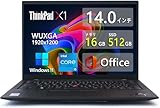
ThinkPad X1 Carbon Gen9(整備済)は約1.1kgと軽く、堅牢ボディと打ちやすいキーボードが魅力。Scratchやタイピング練習に十分で、整備済みで割安なのでプログラミング学習を低予算で始めたい家庭にぴったり。打鍵感の良いキーボードはタイピング練習にも好適です。
主なスペック:CPU 第11世代 Core i5/GPU 内蔵/メモリ 16GB/ストレージ 512GB/14型 WUXGA/重量 約1.1kg/参考価格 ¥オープン
- メリット:約1.1kgで子供でも扱いやすい
- メリット:ThinkPadの堅牢性で丈夫
- メリット:Office 2019付属で割安
- メリット:タイピング練習に好適なキーボード
- 注意点:旧世代でマイクラMODなど重い用途は苦手
- 注意点:整備済み品ゆえ状態に差がある
こんな人におすすめ:低予算で丈夫な学習機を狙う家庭
【10位】Acer Acer Swift Go 14 AI|OLEDで作品づくりも楽しい、創造性を伸ばす1台

Ryzen AI 7と32GB/512GB、DCI-P3 100%のOLEDを搭載。鮮やかな画面でScratchの作品づくりやデジタルアートが楽しく、創造性を伸ばしたい子に好適です。約1.28kgと軽く、長時間学習でも目にやさしいパネル。プログラミングと創作を両立したい家庭に向きます。
主なスペック:CPU Ryzen AI 7/GPU 内蔵(NPU)/メモリ 32GB/ストレージ 512GB/14型 OLED/重量 約1.28kg/参考価格 ¥209,960
- メリット:OLEDで作品づくりが鮮やかに楽しめる
- メリット:約1.28kgで持ち運びもラク
- メリット:32GBで長く使える
- メリット:長時間学習も目にやさしい
- 注意点:価格は20万円台とやや高め
- 注意点:入門用にはやや高機能
こんな人におすすめ:プログラミングと創作を両立したい家庭
【11位】Apple MacBook (A18 Pro 13)|Swift PlaygroundsでMacらしく学べる創作派の1台

A18 Proチップを積んだMacBookは、Apple純正のSwift Playgroundsでゲーム感覚でプログラミングを学べるのが魅力。直感操作で子供にも分かりやすく、スクリーンタイムで利用制限も簡単です。創作活動にも強く、Macらしい学びをさせたい家庭に好適。Windows教材を使う場合は事前確認を。
主なスペック:CPU Apple A18 Pro/GPU 内蔵GPU/メモリ 8GB/ストレージ 256GB/13型/重量 約1.2kg/参考価格 ¥オープン
- メリット:Swift Playgroundsで楽しく学べる
- メリット:直感操作で子供にも分かりやすい
- メリット:スクリーンタイムで利用制限が簡単
- メリット:創作活動にも強い
- 注意点:Windows前提の学習教材は要確認
- 注意点:価格は子供用としては高め
こんな人におすすめ:Macで創作的に学ばせたい家庭
【12位】LG LG gram Pro 17|17型大画面で家族みんなが使える上位学習機

Core Ultra 7 355と32GB/1TB、17型大画面を約1.3kgで。大画面でScratchのブロックや教材が見やすく、家族で共有しやすい1台です。大画面ながら軽く取り回しも良好。価格は高めですが、長く使える上質なファミリー学習PCを求める家庭に向きます。
主なスペック:CPU Core Ultra 7 355/GPU 内蔵(NPU)/メモリ 32GB/ストレージ 1TB/17型/重量 約1.3kg/参考価格 ¥352,980
- メリット:17型大画面でブロック・教材が見やすい
- メリット:約1.3kgと大画面ながら軽量
- メリット:32GB/1TBで家族で長く使える
- メリット:長時間バッテリーで安心
- 注意点:価格は35万円前後と高い
- 注意点:入門用にはオーバースペック
こんな人におすすめ:長く使える上質なファミリー学習PCが欲しい家庭
【13位】Lenovo Lenovo Legion 5i Gen10|本格ゲーム制作・MODまで全力のハイスペック機

RTX 5060とCore Ultra 7 255HX、32GB/1TBのゲーミング兼用機。マインクラフトの影MODや本格的なゲーム制作、将来のPython・AI学習まで全力で対応できます。価格は高めで持ち運びには不向きですが、PCで本格的にプログラミングを極めたい子の家庭向けの選択肢です。
主なスペック:CPU Core Ultra 7 255HX/GPU RTX 5060/メモリ 32GB/ストレージ 1TB/15.1型/重量 約2.4kg/参考価格 ¥289,300
- メリット:RTX 5060で影MOD・ゲーム制作も快適
- メリット:将来の本格プログラミングにも余裕
- メリット:32GB/1TBで長く使える
- メリット:映像表示が滑らか
- 注意点:約2.4kgで携帯性は低い
- 注意点:入門用には高性能すぎる
こんな人におすすめ:本格的にプログラミングを極めたい子
【14位】ASUS ASUS TUF Gaming A16 FA608PM|最上位スペックで何でも作れる長く使えるパワー機

RTX 5060とRyzen 9 8940HX、32GB/1TBのハイエンド。プログラミング学習からゲーム制作、動画編集まで何でもこなせる余裕があります。入門用としてはかなり高性能ですが、子供の「作りたい」を将来まで止めずに応援したい家庭向けです。
主なスペック:CPU Ryzen 9 8940HX/GPU RTX 5060/メモリ 32GB/ストレージ 1TB/16型/165Hz/重量 約2.3kg/参考価格 ¥389,800
- メリット:ハイエンド構成で何でも作れる
- メリット:将来の高度な制作にも完全対応
- メリット:32GB/1TBで余裕の性能
- メリット:長く使える最高性能
- 注意点:約2.3kgと重く価格も高い
- 注意点:入門用にはオーバースペック
こんな人におすすめ:子供の「作りたい」を将来まで応援したい家庭
【15位】DELL DELL Precision 7550(整備済)|大容量ワークステーション、専門的な制作を見据えて
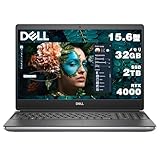
RTX 4000・32GB/2TB・4Kのワークステーション。入門用には大げさですが、将来3DやCAD、映像制作など専門的なものづくりを見据える家庭には心強い1台。整備済みで割安にプロ向けスペックが手に入ります。
主なスペック:CPU 第10世代 Core i7/GPU RTX 4000/メモリ 32GB/ストレージ 2TB/15.6型 4K/重量 約2.5kg/参考価格 ¥208,000
- メリット:プロ向けスペックで専門制作に対応
- メリット:32GB/2TBの大容量
- メリット:4Kパネルで精密な制作も可能
- メリット:整備済みで割安
- 注意点:約2.5kgと重く世代はやや前
- 注意点:入門用にはオーバースペック
こんな人におすすめ:将来の専門的なものづくりを見据える家庭
学習内容別・プログラミング用ノートパソコンの選び方
Scratch(スクラッチ)中心の入門
まずはScratchから始めるなら、コスパの良いASUS Vivobook 15や軽量なdynabook SZ/MAで十分。16GBメモリのモデルを選べば、ブラウザや教材動画と同時に開いても快適です。
マインクラフト(マイクラ)でのプログラミング
マイクラの教育版やMODまで楽しむなら、16GB以上のメモリは必須。MODや影MODを本格的に動かすなら、RTX 3050搭載のGALLERIA RL7Cが安心です。
将来の本格的なプログラミングまで見据える
PythonやAI、ゲーム開発まで見据えるなら、32GBメモリのASUS Vivobook S 14や、GPU搭載のLenovo Legion 5iが長く活躍します。成長に合わせて学びを広げられます。
小学生のプログラミング学習に関するよくある質問(FAQ)
Scratchはどんなパソコンでも動く?
Scratchは比較的軽いので8GBメモリのモデルでも動きます。ただしブラウザや教材動画と同時に使うなら16GBが快適。長く使うなら16GBを選びましょう。
マインクラフトでプログラミングするには?
マイクラ(統合版)の学習は内蔵GPUでも可能ですが、MODや影MODを本格的に動かすならGeForce RTXなどのGPU搭載モデルが安心です。
小学生のプログラミング学習に予算はどれくらい?
入門なら10〜15万円程度で十分です。Scratchやマイクラ学習に対応でき、本格的なゲーム制作やMODを見据える場合のみGPU搭載モデルを検討しましょう。
タブレットでもプログラミング学習はできる?
Scratchジュニアなど一部はタブレットでも可能ですが、本格的なScratchやマイクラ、タイピング練習にはキーボード付きのノートパソコンが断然便利です。
MacとWindowsどっちがプログラミング学習に向いている?
学校教材との互換性ならWindows、Swift Playgroundsで楽しく学ぶならMacも好適。使う教材や家庭の環境に合わせて選びましょう。
まとめ|小学生のプログラミング用ノートは「メモリ・コスパ・丈夫さ」で選ぶ
小学生のプログラミング学習用ノートパソコン選びのポイントは、①16GBメモリ(マイクラ対応) ②入門なら10〜15万円のコスパ ③毎日使える丈夫さの3点。総合的におすすめなのは1位のASUS Vivobook 15、マイクラMODまでやるならGALLERIA RL7C、丈夫さ重視ならdynabook SZ/MAが有力候補です。
プログラミング学習は、子供の論理的思考力や創造力を育てる絶好の機会。動作がサクサクで楽しく続けられるパソコンを選んで、お子さんの「作る楽しさ」を応援しましょう。気になったモデルは在庫・価格が変動しやすいので、各リンクから最新価格を確認して、早めに準備するのがおすすめです。

コメント