
- 結論|イラスト・お絵描き向けノートパソコンの総合おすすめはこの3台
- イラスト・お絵描き用ノートパソコンの選び方|失敗しない5つのポイント
- 【一覧比較表】イラスト向けおすすめノートパソコン15選
- イラスト・お絵描き用ノートパソコンおすすめ人気ランキング15選【2026年最新】
- 【1位】Lenovo Legion 5i Gen10(Lenovo)
- 【2位】Apple MacBook(A18 Proチップ/13インチ)(Apple)
- 【3位】ASUS TUF Gaming A16 FA608PM(ASUS)
- 【4位】ASUS Vivobook S 14 S5406SA(ASUS)
- 【5位】DELL Precision 7550(整備済品)(DELL(整備済))
- 【6位】Acer Swift Go 14 AI(Acer)
- 【7位】GALLERIA RL7C-R35-5N(GALLERIA(ドスパラ))
- 【8位】HP OmniBook 5 16-af(HP)
- 【9位】LG gram Pro 17(17Z90U)(LG)
- 【10位】ASUS Vivobook 15 M1502NAQ(ASUS)
- 【11位】MSI Modern 15 F1MX(MSI)
- 【12位】dynabook SZ/MA(dynabook(日本メーカー))
- 【13位】HP 15-fd(HP)
- 【14位】HP OmniBook 7 Aero 13-bg(HP)
- 【15位】Lenovo ThinkPad X1 Carbon Gen9(整備済品)(Lenovo(整備済))
- よくある質問(FAQ)
- まとめ
結論|イラスト・お絵描き向けノートパソコンの総合おすすめはこの3台
イラストやお絵描き用のノートパソコンは、「絵を快適に描けるか」と「色がきちんと見えるか」の2点で選ぶと失敗しません。レイヤーを重ねたり高解像度のキャンバスで作業したりすると意外なほどパソコンに負荷がかかるため、CPUとメモリに余裕があり、できれば独立GPUを搭載したモデルが安心です。さらに、塗りや色調整を正確に行うなら、表示できる色の範囲が広いディスプレイであることも重要になります。
ここでは2026年6月時点の視点で、用途別に総合おすすめの上位3台を先に紹介します。「とりあえずこの中から選べば大きく外さない」という3台です。
総合1位:Lenovo Legion 5i Gen10。高性能CPUと独立GPUを両方備えたモデルで、厚塗りや高解像度キャンバス、3Dを併用するイラスト制作まで余裕を持って対応できます。重い処理でもたつきたくない人に最もおすすめできる一台です。
総合2位:Apple MacBook(A18 Proチップ/13インチ)。色再現の評価が高く、静音性とバッテリー持ちにも定評があるクリエイティブ向けの定番です。持ち運びながら安定した環境で描きたいクリエイターに向いています。
総合3位:ASUS TUF Gaming A16 FA608PM。16型の大画面に独立GPUを組み合わせた堅牢なゲーミングノートで、広い作業領域と高い処理性能を比較的手の届きやすい価格帯で両立しています。画面の広さと性能を重視する人の有力候補です。
以降の章で、選び方のポイントと15台それぞれの特徴をくわしく解説していきます。自分の描き方や予算に合わせて、最適な一台を見つけてください。
イラスト・お絵描き用ノートパソコンの選び方|失敗しない5つのポイント
イラスト用のノートパソコンは、ゲーミングや動画編集とは少し違った視点で選ぶ必要があります。ここでは描く人が後悔しないための5つのポイントを、それぞれ理由とあわせて解説します。スペック表の数字に振り回されず、「自分の描き方にとって何が大事か」を意識して読み進めてください。
1. GPU・処理性能|レイヤーが増えても止まらない快適さ
イラスト制作は「軽い作業」と思われがちですが、レイヤーを何枚も重ねたり、大きなキャンバスにブラシで描き込んだりすると、CPUとメモリにかなりの負荷がかかります。線がカクついたり、塗りつぶしのたびに待たされたりするとストレスになり、集中も途切れてしまいます。
まず重視したいのはCPUの処理性能です。日常的なイラストならミドルクラス以上のCPUで快適に動きますが、3Dを併用したり、ブラシ数の多い厚塗りをしたりするなら高性能CPUが安心です。加えて、独立GPUを搭載していると、3D素材の表示や一部の描画処理、関連する画像生成・編集系の作業が滑らかになります。お絵描き専用なら必須ではありませんが、「将来3DやLive2D、動画にも手を広げるかも」という人は独立GPU搭載モデルを選んでおくと長く使えます。
2. 色再現(広色域)|画面の色と完成物の色を近づける
イラストにとってディスプレイの色再現は、性能と同じくらい大切です。画面の表示できる色の範囲が狭いと、自分が選んだつもりの色と、ほかの環境で見たときの色が大きくズレてしまうことがあります。SNS投稿や印刷を前提にするなら、できるだけ広い色域に対応したディスプレイを選びたいところです。
色にこだわるなら、広色域に対応した有機ELパネルを搭載したモデルが有力です。発色が鮮やかでコントラストが高く、暗い色の階調も表現しやすいため、塗りや色調整がしやすくなります。MacBookのように標準で色再現の評価が高いモデルも、クリエイティブ用途で安心して使えます。なお、より厳密に色を合わせたい場合は、購入後にキャリブレーション(色調整)を行うとさらに精度が上がります。
3. 画面サイズ・解像度|作業領域が広いほど描きやすい
キャンバスとツールパレットを同時に表示するイラスト制作では、画面の広さがそのまま描きやすさに直結します。13〜14型は持ち運びやすい反面、パレットを開くとキャンバスが狭く感じることがあります。腰を据えて描くなら15.6型以上、できれば16型や17型の大画面が作業効率を大きく高めてくれます。
解像度も重要で、フルHDより高い解像度のディスプレイなら、細部を拡大せずに描き込めて作業がはかどります。持ち運びの頻度と作業時間のバランスを考え、「外でラフを描くなら軽量13〜14型」「自宅でじっくり仕上げるなら大画面」と、自分のスタイルに合うサイズを選びましょう。外部モニターと併用する前提なら、本体は軽量モデルにするという選択肢もあります。
4. ペンタブ/液タブとの接続・端子|手持ち機材とつながるか
板タブや液タブを使う人は、それらをつなぐための端子が足りているかを必ず確認しましょう。多くのペンタブはUSB接続で、液タブはUSB Type-CやHDMI、DisplayPortで映像を出力します。USB Type-C(映像出力対応)やHDMIなどの端子が備わっているかを、購入前にチェックしておくと安心です。
薄型軽量モデルは端子が少なめなことがあり、その場合はUSBハブやドッキングステーションで補えます。一方、ゲーミングノートやワークステーション系は端子が豊富で、複数の周辺機器を同時につなぎやすい傾向があります。手持ちの機材と将来増やしたい周辺機器を思い浮かべて、端子の種類と数に余裕がある一台を選ぶと、あとから困りにくくなります。
5. メモリ・ストレージ|大きな作品データも安心の容量
イラスト制作では、メモリ容量が快適さを左右します。レイヤーが多い作品や高解像度のキャンバスを扱うとメモリを多く消費するため、メモリは16GB以上を目安にすると安心です。本格的に描き込む人や、ペイントソフトと資料、ブラウザを同時に開く人は、より多めの容量があると余裕を持って作業できます。
ストレージはSSDが基本で、作品データや素材、ソフトがどんどん増えることを考えると512GB以上あると扱いやすいでしょう。作品やラフを大量に保存していく人は、容量に余裕のあるモデルを選ぶか、外付けSSDやクラウドの併用も検討してください。メモリとストレージは後から増やしにくいモデルも多いので、最初に少し余裕を持たせておくのがおすすめです。
【一覧比較表】イラスト向けおすすめノートパソコン15選
まずは今回紹介する15台を、ランキング順に一覧でまとめました。製品名・特徴・どんな人に向くかをまとめているので、気になる一台を見つける早見表として活用してください。
| 順位 | 製品名(メーカー) | 特徴 | こんな人向け |
|---|---|---|---|
| 1位 | Lenovo Legion 5i Gen10(Lenovo) | 高性能CPU+独立GPUで重い処理に強い | 厚塗り・3D併用までこなしたい人 |
| 2位 | Apple MacBook(A18 Proチップ/13インチ)(Apple) | 色再現・静音・電池持ちに定評のクリエイティブ向け | 持ち運びと色の安心感を両立したい人 |
| 3位 | ASUS TUF Gaming A16 FA608PM(ASUS) | 16型大画面+独立GPU、堅牢 | 画面の広さと性能を重視する人 |
| 4位 | ASUS Vivobook S 14 S5406SA(ASUS) | 薄型軽量で有機EL搭載モデルあり、万能 | 持ち運びと発色を両立したい人 |
| 5位 | DELL Precision 7550(整備済品)(DELL(整備済)) | プロ向けの高性能・拡張性 | 拡張性と本格性能を求める人 |
| 6位 | Acer Swift Go 14 AI(Acer) | 14型軽量、有機EL搭載モデルあり | 軽さと発色のバランス重視の人 |
| 7位 | GALLERIA RL7C-R35-5N(GALLERIA(ドスパラ)) | 独立GPU搭載ゲーミングで高負荷に強い | 高負荷作業もこなしたい人 |
| 8位 | HP OmniBook 5 16-af(HP) | 16型大画面で作業領域が広い | 広い画面でじっくり描きたい人 |
| 9位 | LG gram Pro 17(17Z90U)(LG) | 17型大画面なのに軽量 | 大画面を持ち歩きたい人 |
| 10位 | ASUS Vivobook 15 M1502NAQ(ASUS) | 15.6型でコスパ重視、テンキー付き | 価格を抑えて始めたい人 |
| 11位 | MSI Modern 15 F1MX(MSI) | 15.6型のシンプルなスタンダード | 素直に使える標準機が欲しい人 |
| 12位 | dynabook SZ/MA(dynabook(日本メーカー)) | 国産・軽量でサポート安心 | サポート重視の初心者 |
| 13位 | HP 15-fd(HP) | 15.6型エントリー価格、普段使い向け | 気軽に始めたい人 |
| 14位 | HP OmniBook 7 Aero 13-bg(HP) | 13型で超軽量、持ち運びやすさトップクラス | とにかく軽さを優先する人 |
| 15位 | Lenovo ThinkPad X1 Carbon Gen9(整備済品)(Lenovo(整備済)) | 14型で堅牢、打鍵感に定評・整備済でお得 | キーボード重視で安く買いたい人 |
イラスト・お絵描き用ノートパソコンおすすめ人気ランキング15選【2026年最新】
ここからは、15台を順位順にくわしく紹介します。各製品のベネフィット(描く人にとっての良さ)と、メリット・デメリット・どんな人におすすめかを整理しているので、比較しながら自分に合う一台を探してください。
【1位】Lenovo Legion 5i Gen10(Lenovo)

総合1位に選んだのは、高性能CPUと独立GPUの両方を備えたLenovo Legion 5i Gen10です。イラスト制作で重くなりがちな高解像度キャンバスや多レイヤーの作業でも処理に余裕があり、線を引いたときの追従や塗りつぶしの待ち時間といったストレスを感じにくいのが魅力です。独立GPUを活かして3DやLive2D、動画編集まで手を広げたい人にとって、長く使える頼れる一台になります。
- メリット:高性能CPU+独立GPUで重い作業もこなしやすく、3Dや動画にも対応しやすい
- デメリット:ゲーミングノートのため比較的大きく重め。持ち運び中心の人には不向き
- こんな人におすすめ:厚塗りや3D併用までこなし、性能で妥協したくない人
【2位】Apple MacBook(A18 Proチップ/13インチ)(Apple)
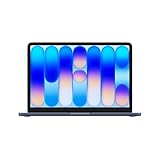
色再現の評価が高く、クリエイティブ用途で安心して使えるのがApple MacBookです。静音性とバッテリー持ちにも定評があり、ファンの音を気にせず長時間描き続けられるのは集中したいクリエイターにとって大きな魅力です。13インチで持ち運びやすく、外出先のカフェでも自宅でも安定した色環境で作業できます。macOS環境で使えるペイントアプリと組み合わせれば、軽快で気持ちのよい描き心地が得られます。
- メリット:色再現に定評があり、静音・電池持ちも良好で持ち運びやすい
- デメリット:13インチで画面はやや小さめ。Windows向けソフトや一部周辺機器は環境確認が必要
- こんな人におすすめ:色の安心感と持ち運びやすさを両立したいクリエイター
【3位】ASUS TUF Gaming A16 FA608PM(ASUS)

16型の大画面に独立GPUを組み合わせた、堅牢なゲーミングノートです。広い作業領域でキャンバスとパレットをゆったり並べられるうえ、独立GPUのおかげで高負荷な処理にも対応しやすく、イラストから3D・動画まで幅広く使えます。タフな設計で安心感があり、性能と画面の広さを比較的手の届きやすい価格帯で求める人にぴったりの一台です。
- メリット:16型大画面+独立GPUで作業領域と性能を両立、堅牢で安心
- デメリット:16型ゲーミングのため重量があり、頻繁な持ち運びには向きにくい
- こんな人におすすめ:大きな画面と高い性能を両立したい人
【4位】ASUS Vivobook S 14 S5406SA(ASUS)

薄型軽量でAIにも対応した、バランスの良い万能モデルです。有機EL搭載モデルを選べば発色が鮮やかで、色を見ながら塗りや調整を行うイラスト制作と相性が良くなります。14型で持ち運びやすく、外でラフを描いて自宅で仕上げるといった使い方にもフィットします。性能・携帯性・発色のバランスを重視する人に幅広くおすすめできる一台です。
- メリット:薄型軽量で持ち運びやすく、有機EL搭載モデルなら発色も良好
- デメリット:独立GPUは前提でないため、重い3Dや大規模処理にはやや力不足になりやすい
- こんな人におすすめ:携帯性と発色をバランス良く求める人
【5位】DELL Precision 7550(整備済品)(DELL(整備済))
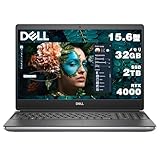
プロ向けのモバイルワークステーションで、高い処理性能と拡張性が魅力です。整備済品のため、本来高価なクラスの性能を手の届きやすい価格で狙えるのが大きなポイント。大きな作品データや重い処理を扱う本格的なクリエイターでも安心して使える設計で、端子も豊富なため複数の周辺機器をつなぎやすい傾向があります。性能と拡張性を重視しつつ、コストも抑えたい人に向いています。
- メリット:プロ向けの高性能と拡張性を、整備済でお得に狙える
- デメリット:整備済品のため状態には個体差があり、ワークステーション系で重め
- こんな人におすすめ:拡張性と本格性能をコストを抑えて手に入れたい人
【6位】Acer Swift Go 14 AI(Acer)

14型で軽量、AIにも対応した扱いやすいモデルです。有機EL搭載モデルを選べば鮮やかな発色が得られ、色を確認しながら描くイラスト用途に向いています。軽さと発色のバランスが良く、持ち歩いてラフを描いたり、自宅でじっくり塗ったりと幅広く活躍します。普段使いと両立しながらお絵描きも楽しみたい人にちょうど良い一台です。
- メリット:14型で軽量、有機EL搭載モデルなら発色も良くバランスが良い
- デメリット:独立GPU前提ではないため、重い処理には限界がある
- こんな人におすすめ:軽さと発色のバランスを重視する人
【7位】GALLERIA RL7C-R35-5N(GALLERIA(ドスパラ))

独立GPUを搭載したゲーミングノートで、高負荷な作業に強いのが持ち味です。多レイヤーや高解像度のキャンバス、3D素材を扱う場面でも余裕があり、イラストだけでなく動画やゲーム制作にも幅を広げやすいモデルです。ゲーミングブランドらしく性能を価格に対してしっかり詰め込んでいるため、コストを抑えつつパワーが欲しい人の選択肢になります。
- メリット:独立GPU搭載で高負荷作業に強く、性能を価格にしっかり反映
- デメリット:ゲーミングノートのため重く、携帯性は高くない
- こんな人におすすめ:高負荷な制作もこなしたいがコストも抑えたい人
【8位】HP OmniBook 5 16-af(HP)

16型の大画面が魅力のモデルで、作業領域の広さがそのまま描きやすさにつながります。キャンバスとツールパレットを並べてもゆとりがあり、細部まで見ながら描き込めるのがメリットです。大画面ながらゲーミングノートほど尖っておらず、普段使いとイラスト制作をバランス良くこなせます。自宅を中心に、広い画面でじっくり作品を仕上げたい人に向いています。
- メリット:16型大画面で作業領域が広く、普段使いとも両立しやすい
- デメリット:独立GPU前提ではないため、重い3D処理は得意でない場合がある
- こんな人におすすめ:広い画面で落ち着いて描きたい人
【9位】LG gram Pro 17(17Z90U)(LG)

17型の大画面でありながら軽量という、ほかにはない特長を持つモデルです。広い作業領域で快適に描けるうえ、大画面ノートにありがちな重さを抑えているため、自宅でも外でも大きな画面で作業したい人にぴったりです。キャンバスをめいっぱい広げて描き込みたいけれど、持ち運びの自由も手放したくない、という欲張りなニーズに応えてくれる一台です。
- メリット:17型の大画面なのに軽量で、広さと携帯性を両立
- デメリット:独立GPU前提ではなく、画面が大きいぶん本体サイズはそれなりにある
- こんな人におすすめ:大画面を持ち歩いて使いたい人
【10位】ASUS Vivobook 15 M1502NAQ(ASUS)

15.6型でコストパフォーマンスに優れた、これから始める人に嬉しいモデルです。テンキー付きで数値入力や一部のショートカット操作もしやすく、価格を抑えながら標準的なイラスト制作を始められます。まずは手頃な一台でお絵描きに挑戦してみたい、という入門ユーザーに向いています。本格的に描き込むようになったら上位機種を検討する、というステップアップの起点としても適しています。
- メリット:15.6型で価格を抑えやすく、テンキー付きで扱いやすい
- デメリット:独立GPUは前提でなく、重い処理や高度な色再現には限界がある
- こんな人におすすめ:価格を抑えてイラストを始めたい入門者
【11位】MSI Modern 15 F1MX(MSI)

15.6型のシンプルなスタンダードモデルで、余計な装飾を省いた素直な使い心地が魅力です。普段使いと軽めのイラスト制作を両立でき、落ち着いたデザインなので持ち歩いても使う場所を選びません。特別に尖った機能はないぶん扱いやすく、最初の一台や買い替えの標準機として安心して選べます。広めの画面で無理なく作業したい人に向いています。
- メリット:15.6型の素直なスタンダード機で扱いやすく、デザインも落ち着いている
- デメリット:独立GPUや高色域は前提でなく、本格制作には物足りない場合がある
- こんな人におすすめ:クセのない標準機を求める人
【12位】dynabook SZ/MA(dynabook(日本メーカー))

国産メーカーの軽量モデルで、サポートの安心感が大きな魅力です。はじめてのパソコンで不安がある人や、トラブル時に日本語で相談できる体制を重視する人にとって心強い選択肢になります。軽量で持ち運びやすく、普段使いと軽めのイラスト制作を無理なくこなせます。スペックの数字よりも「安心して長く使えること」を大切にしたい人におすすめです。
- メリット:国産で軽量、サポート体制の安心感がある
- デメリット:独立GPU前提ではなく、重い処理や本格制作には不向きなことがある
- こんな人におすすめ:サポートと安心感を重視する初心者
【13位】HP 15-fd(HP)

15.6型のエントリー価格帯モデルで、気軽にお絵描きを始めたい人に向いています。普段使い向けの素直な作りで、ネットや書類作業の合間にイラストを楽しむといった使い方にちょうど良い一台です。まずはコストを抑えてペイントソフトに触れてみたい、という人の入り口として活躍します。本格的に描き込むようになったら、上位の独立GPU搭載モデルへの買い替えを検討すると良いでしょう。
- メリット:エントリー価格で手を出しやすく、普段使いと両立できる
- デメリット:性能や色再現は控えめで、本格的なイラスト制作には限界がある
- こんな人におすすめ:とにかく気軽に始めたい人
【14位】HP OmniBook 7 Aero 13-bg(HP)

13型ながら超軽量で、持ち運びやすさはトップクラスのモデルです。カバンに入れても負担になりにくく、外出先でラフやアイデアスケッチを描きたい人に最適です。自宅では外部モニターやペンタブと組み合わせれば、軽快さと作業領域の広さを両立できます。とにかく軽さを優先したい、移動の多いクリエイターにこそ向いている一台です。
- メリット:13型で超軽量、持ち運びやすさが際立つ
- デメリット:画面が小さめで、独立GPU前提でないため重い処理には不向き
- こんな人におすすめ:軽さを最優先する移動の多い人
【15位】Lenovo ThinkPad X1 Carbon Gen9(整備済品)(Lenovo(整備済))
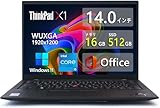
堅牢さと打鍵感に定評のある14型ビジネスモデルを、整備済品でお得に手に入れられるのが魅力です。キーボードの質が高く、ショートカット操作や文字入力が多い人にも快適。タフな作りで持ち運びにも安心感があります。整備済のため価格を抑えやすく、しっかりした作りのノートをコスパ良く使いたい人に向いています。イラストはラフや軽めの作業を中心に、外でも安心して使える相棒になります。
- メリット:堅牢で打鍵感が良く、整備済でお得に手に入れやすい
- デメリット:整備済品のため状態に個体差があり、独立GPU前提ではない
- こんな人におすすめ:キーボード重視で、しっかりした一台を安く買いたい人
よくある質問(FAQ)
Q. イラストにペンタブや液タブは必要ですか?
本格的にデジタルイラストを描くなら、ペンタブ(板タブ)や液タブの導入を強くおすすめします。マウスでも描けますが、線の強弱(筆圧)を表現したり、思い通りのストロークを引いたりするにはペンデバイスが圧倒的に有利です。まずは比較的手頃な板タブから始め、慣れてきたら画面に直接描ける液タブへステップアップする人が多いです。なお、タッチ・ペン対応の2in1ノートなら本体だけでも描けますが、長時間の本格制作では外付けの液タブや板タブのほうが快適なことが多いです。
Q. iPadとお絵描き用ノートパソコン、どちらが良いですか?
手軽さと直感的な描き心地を最優先するならタブレット、PC向けの本格的なペイントソフトや3D・動画など幅広い作業を見据えるならノートパソコンが向いています。タブレットは画面に直接描けて持ち運びも軽快ですが、使えるソフトやファイル管理に制約があります。一方ノートパソコンは、外付けの液タブと組み合わせれば本格的な制作環境を作れ、将来的に作業の幅を広げやすいのが強みです。「ラフや外出先のスケッチ中心ならタブレット」「腰を据えた制作や多用途ならノートパソコン」と考えると選びやすくなります。
Q. メモリは何GBあれば足りますか?
イラスト用途なら16GB以上を目安にすると安心です。レイヤーが少なめの作品や軽めの作業であれば足りる場面もありますが、高解像度のキャンバスや多くのレイヤーを扱うとメモリ消費が増えます。ペイントソフトと資料、ブラウザを同時に開く人や、本格的に描き込む人は、より多めの容量を選んでおくと余裕を持って作業できます。メモリは後から増やせないモデルも多いので、最初に少し余裕を持たせておくのがおすすめです。
Q. 独立GPU(グラフィックボード)は必須ですか?
お絵描き専用であれば必須ではありません。一般的な2Dイラストは、ミドルクラス以上のCPUと十分なメモリがあれば快適に描けます。ただし、3DやLive2D、動画編集を併用したい場合や、非常に高解像度・多レイヤーの作品を扱う場合は、独立GPUを搭載したモデルのほうが処理が滑らかになり、作業の幅も広がります。将来やりたいことが2Dイラストにとどまらないなら、独立GPU搭載モデルを選んでおくと長く使えます。
Q. 色をきれいに見せるには有機ELディスプレイが良いですか?
発色やコントラストを重視するなら、広色域に対応した有機ELパネルは魅力的な選択肢です。鮮やかな色や暗部の階調を表現しやすく、塗りや色調整がしやすくなります。ただし、有機ELでなくても色域の広い液晶であれば十分に実用的です。大切なのは「表示できる色の範囲が広いこと」なので、有機ELにこだわりすぎず、色域の広さを基準に選ぶと良いでしょう。印刷やSNS投稿で色を厳密に合わせたい場合は、購入後にキャリブレーションを行うとさらに安心です。
まとめ
イラスト・お絵描き用のノートパソコンは、「快適に描ける処理性能」と「正確に色が見える色再現」を軸に、画面サイズ・端子・メモリ/ストレージを自分の描き方に合わせて選ぶのが失敗しないコツです。重い処理や3Dまで見据えるなら独立GPU搭載モデル、持ち運びと発色を両立したいなら軽量の有機EL搭載モデル、というように、優先したいポイントを決めると候補が絞り込みやすくなります。
迷ったら、まずは本記事の総合上位3台から検討してみてください。性能で妥協したくないならLenovo Legion 5i Gen10、色の安心感と携帯性を両立するならApple MacBook(A18 Proチップ/13インチ)、大画面と性能のバランスを取りたいならASUS TUF Gaming A16 FA608PMが有力です。入門なら価格を抑えたコスパモデルから始め、描き込みが増えてきたら上位機種へステップアップするのも賢い選び方です。2026年6月時点の視点で、あなたの創作を快適に支える一台が見つかることを願っています。

コメント