
「デスクワークが長引くと、夕方には肩や腰が重だるくなる」「集中したいのに姿勢が崩れて作業効率が落ちる」——そんな悩みを抱えている方は少なくありません。実は疲労感の多くは、椅子だけでなくパソコンデスクの高さ・奥行き・安定性によっても大きく左右されます。天板が低すぎれば猫背になり、奥行きが浅ければ肘が浮いて肩がこり、脚がぐらつけば無意識に体に力が入り続けてしまいます。
この記事では、長時間の在宅ワーク・オフィス作業・勉強・ゲームでも疲れにくいパソコンデスクを、電動昇降機能の有無、天板の奥行き・広さ、脚の安定性、収納・配線のしやすさという4つの視点から2026年最新モデルで19選厳選し、ランキング形式でご紹介します。あわせて、疲れにくいデスクを選ぶための具体的な比較軸も超詳しく解説していますので、ご自身の作業スタイルに合った一台を見つける参考にしてください。
- 結論:疲れにくさで選ぶならこの1台
- 疲れにくいパソコンデスクおすすめ19選比較表|上位8モデル
- 疲れにくいパソコンデスクおすすめ19選
- 第1位|STARY 電動昇降デスク(幅140cm・耐荷重100kg)
- 第2位|EQUALS WALL LX1 電動昇降デスク(幅140cm・木目)
- 第3位|EQUALS WALL ST1 電動昇降デスク(幅140cm)
- 第4位|SANODESK QS2L 電動昇降L字デスク(幅160cm)
- 第5位|YIHAYO 電動昇降デスク(幅120cm)
- 第6位|サンワダイレクト パソコンデスク(幅140cm・モニターアーム対応)
- 第7位|EQUALS WALL LX1 電動昇降デスク(幅120cm)
- 第8位|EQUALS WALL LX1 電動昇降デスク(幅140cm・チャコール)
- 第9位|HUANUO 電動スタンディングデスク(幅約102cm)
- 第10位|福居家具 法人向け2人用オフィステーブル
- 第11位|サンワダイレクト コンパクトパソコンデスク(幅65cm)
- 第12位|アイリスオーヤマ ラック付きデスク AZRDK-1262
- 第13位|AODK ゲーミングデスク(幅130cm・コンセント&LED付き)
- 第14位|AODK L字ゲーミングデスク(幅135cm・引き出し付き)
- 第15位|YOUDENOVA ゲーミングデスク(幅130cm・LED付き)
- 第16位|VARNIC L字型ゲーミングデスク(幅125cm)
- 第17位|AODK ゲーミングデスク(幅120cm・両側ラック付き)
- 第18位|ODK パソコンデスク(幅100cm・収納付き)
- 第19位|GTPLAYER ゲーミングデスク(モニターアーム取付対応)
- 疲れにくいパソコンデスクの選び方【超解説】
- よくある質問(FAQ)
- まとめ
結論:疲れにくさで選ぶならこの1台
結論から言うと、長時間作業でも疲れにくいデスクを探しているなら、耐荷重100kgと静音電動昇降を両立したSTARY 電動昇降デスク(幅140cm)が最有力候補です。座り作業と立ち作業をこまめに切り替えられるため、同じ姿勢を取り続けることによる腰・お尻・肩への負担を大きく減らせます。予算を抑えたい方はYIHAYOの電動昇降デスク、広い作業スペースで体をひねる動作を減らしたい方はSANODESK QS2LのL字型電動昇降デスクも有力な選択肢です。
疲れにくいパソコンデスクおすすめ19選比較表|上位8モデル
| 順位 | 商品名 | 疲れにくさのポイント |
|---|---|---|
| 1位 | STARY 電動昇降デスク(幅140cm・耐荷重100kg) | 耐荷重100kgと静音電動昇降でこまめな姿勢変更がしやすい |
| 2位 | EQUALS WALL LX1 電動昇降デスク(幅140cm・木目) | 電動昇降・メモリー機能・木目調で疲れにくさと快適さを両立 |
| 3位 | EQUALS WALL ST1 電動昇降デスク(幅140cm) | 電動昇降・メモリー機能付きを価格を抑えて導入できる |
| 4位 | SANODESK QS2L 電動昇降L字デスク(幅160cm) | L字型の広い天板で体をひねる動作が減り肩・首の負担を軽減 |
| 5位 | YIHAYO 電動昇降デスク(幅120cm) | 高さ70〜115cmの広い昇降レンジを手頃な価格で実現 |
| 6位 | サンワダイレクト パソコンデスク(幅140cm・モニターアーム対応) | 奥行80cmとモニターアーム対応で腕・首の負担を軽減 |
| 7位 | EQUALS WALL LX1 電動昇降デスク(幅120cm) | 幅120cmのコンパクトサイズでも電動昇降機能を搭載 |
| 8位 | EQUALS WALL LX1 電動昇降デスク(幅140cm・チャコール) | チャコールグレーで反射が少なく画面が見やすい |
疲れにくいパソコンデスクおすすめ19選
ここからは、電動昇降機能・天板の奥行きと広さ・脚の安定性・収納と配線のしやすさという視点で19商品をランキング形式でご紹介します。それぞれ「どんな人に向いているか」も合わせて解説しているので、ご自身の作業スタイルと照らし合わせながらチェックしてみてください。
第1位|STARY 電動昇降デスク(幅140cm・耐荷重100kg)
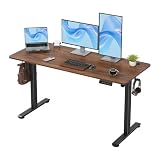
STARYの電動昇降デスクは、耐荷重100kgという頑丈さと幅140×奥行60cmの広い天板を両立したモデルです。高さ72〜120cmまで電動でなめらかに昇降し、静音設計のモーターなので早朝や深夜の作業でも周囲を気にせず高さを変えられます。座り作業と立ち作業をこまめに切り替えられることで、腰やお尻の同じ部位に負担が集中するのを防ぎ、長時間作業でも疲れにくい体勢を保ちやすいのが最大の魅力。価格を抑えながら電動昇降・メモリー機能・耐荷重100kgという疲労軽減に直結するスペックを備えており、これから昇降デスクを試したい方の最初の1台としてもおすすめです。
- ◎ 耐荷重100kgで重い機材を置いても安定し、ぐらつきによる疲労感を防げる
- ◎ 高さ72〜120cmと調整幅が広く、身長を問わず自分に合う姿勢を作れる
- ◎ 静音モーターで早朝・深夜の姿勢変えもストレスなく行える
- △ 奥行60cmのためL字型ほどの作業スペースの余裕はない
- △ 重量があるため設置後の位置調整はやや大変
第2位|EQUALS WALL LX1 電動昇降デスク(幅140cm・木目)

WALL LX1のペールベージュは、木目調の柔らかい色味が特徴の電動昇降デスク。電動昇降・高さメモリー機能・静音設計・引き出し付きという疲労軽減に必要な機能を一台に凝縮しています。天板の質感があたたかみのある木目調のため、無機質になりがちな在宅ワーク環境でも視覚的な圧迫感が少なく、長時間画面を見続けたあとの目の疲れや気分の重さを和らげてくれる効果も期待できます。高さメモリー機能で「座り用」「立ち用」の2段階を登録しておけば、ワンタッチで姿勢を切り替えられるのも疲れにくさに直結するポイントです。
- ◎ 電動昇降・メモリー機能・静音設計と疲労軽減に必要な機能が揃っている
- ◎ 木目調の落ち着いた色味で長時間作業時の視覚的な疲れを軽減
- ◎ 引き出し付きで小物を収納でき天板を広く使える
- △ 幅140cmのため設置にはある程度のスペースが必要
- △ 電動昇降モデルのため電源コンセントの位置を確認しておく必要がある
第3位|EQUALS WALL ST1 電動昇降デスク(幅140cm)
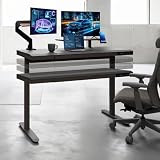
WALL ST1はWALLシリーズのスタンダードモデルで、幅140cmのゆったりサイズに電動昇降・メモリー機能・静音設計・引き出しを備えながら、LX1より抑えた価格で導入できるのが魅力です。チャコールグレーの落ち着いたカラーは書斎やホームオフィスにもなじみやすく、耐荷重80kgとしっかりしているためデュアルモニターを載せても安定感があります。「電動昇降は気になるけれど価格も抑えたい」という方の入り口としてバランスの良い一台です。
- ◎ 電動昇降・メモリー機能付きで価格を抑えつつ疲労軽減機能を確保できる
- ◎ 耐荷重80kgでモニターアームや周辺機器を載せても安定
- ◎ チャコールグレーでどんな部屋にもなじみやすい
- △ LX1と比べるとカラーバリエーションは少なめ
- △ 引き出しは1つのため大量の書類収納には向かない
第4位|SANODESK QS2L 電動昇降L字デスク(幅160cm)
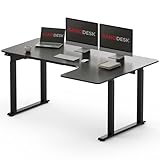
SANODESK QS2Lは幅160×奥行110cmのL字型天板を持つ電動昇降デスク。四本脚構造で昇降時の揺れが少なく、高い位置まで上げてもぐらつきにくいため、モニターアームなど重量物を載せたままでも安心して立ち作業に切り替えられます。L字型の広い作業面は、キーボード・モニター・書類を体の正面と横に振り分けて配置できるため、体をひねったり無理な姿勢で手を伸ばしたりする動作が減り、肩や首への負担軽減につながります。フック付きでヘッドホンやバッグもさっと掛けられ、動線もすっきりします。
- ◎ L字型の広い天板で体をひねる動作が減り肩・首の負担を軽減
- ◎ 四本脚構造で昇降時も安定し重量物を載せたままでも安心
- ◎ 無段階高さ調節とメモリー機能でこまめな姿勢変更がしやすい
- △ 設置には2畳前後のまとまったスペースが必要
- △ L字型のため部屋のレイアウトによっては配置しづらい場合がある
第5位|YIHAYO 電動昇降デスク(幅120cm)

YIHAYOの電動昇降デスクは、幅120×奥行60cmとコンパクトながら高さ70〜115cmまで対応する広い昇降レンジが特徴です。組み立てやすさに配慮された設計で、初めて昇降デスクを導入する方でも比較的スムーズにセットアップできます。価格を抑えつつ電動昇降・高さメモリー機能を備えているため、「まずは疲れにくさを試してみたい」という方が最初の一台として選びやすいモデルです。収納フックも付属しており、デスク周りをすっきり保てます。
- ◎ 高さ70〜115cmと調整幅が広く体格を問わず合わせやすい
- ◎ 価格を抑えながら電動昇降・メモリー機能を搭載
- ◎ 組み立てが簡単で初めての昇降デスクにも導入しやすい
- △ 天板の奥行きが60cmとやや浅め
- △ 耐荷重は上位モデルほど大きくない
第6位|サンワダイレクト パソコンデスク(幅140cm・モニターアーム対応)
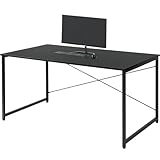
サンワダイレクトのこのモデルは、幅140×奥行80cmという余裕のあるサイズにモニターアームを直接取り付けられる設計が特徴です。モニターを目線の高さ・適切な距離に固定できるため、猫背になりがちな視線の下向き姿勢を防ぎ、首や肩の疲労を大きく軽減できます。電動昇降機構こそありませんが、奥行き80cmで肘を天板にしっかり預けられるため、腕や手首への負担が少なく、長時間のタイピング作業でも疲れにくい体勢を保ちやすいのがポイントです。
- ◎ 奥行80cmで肘を天板に預けられ腕・手首の疲労を軽減
- ◎ モニターアーム対応で視線の高さを最適化し首・肩の負担を軽減
- ◎ 組立が簡単で価格も手頃
- △ 電動昇降には対応していないため姿勢の切り替えは手動になる
- △ 幅140cmのため設置スペースはある程度必要
第7位|EQUALS WALL LX1 電動昇降デスク(幅120cm)

WALL LX1の幅120cmモデルは、電動昇降・メモリー機能・静音設計といった疲労軽減機能をそのままに、コンパクトなサイズにまとめた一台です。ワンルームや寝室の一角など置き場所が限られる環境でも導入しやすく、それでいてノートPC+モニター1台程度の作業スペースはしっかり確保できます。省スペースでも電動昇降による姿勢の切り替えができるため、部屋が狭いからと疲れやすい環境を我慢する必要がありません。
- ◎ 幅120cmとコンパクトながら電動昇降・メモリー機能を搭載
- ◎ 耐荷重80kgでモニターアームの後付けにも対応
- ◎ 静音設計で早朝・深夜の姿勢変更も気にならない
- △ 複数モニターを並べるにはやや手狭
- △ L字型と比べると収納スペースは限られる
第8位|EQUALS WALL LX1 電動昇降デスク(幅140cm・チャコール)
LX1のチャコールグレーは、幅140cmの広い天板とシックな色味を両立したモデルです。電動昇降・高さメモリー機能・静音設計・引き出し付きと基本性能は木目調モデルと同じで、部屋のインテリアをモノトーンでまとめたい方に向いています。暗めの色味は反射が少なく、長時間モニターを見続ける作業でも画面のコントラストが見やすく、目の疲れを感じにくいというメリットもあります。
- ◎ 幅140cmの広い天板で肘や腕を自然に置ける
- ◎ チャコールグレーは光の反射が少なく画面が見やすい
- ◎ 電動昇降・メモリー機能・引き出し付きで機能性も十分
- △ 木目調モデルと比べるとやや冷たい印象を受ける場合がある
- △ 設置にはある程度のスペースが必要
第9位|HUANUO 電動スタンディングデスク(幅約102cm)

HUANUOの電動スタンディングデスクは、幅約102cmとコンパクトながら高さ4段階のメモリー機能を備え、収納バッグが付属するのが特徴です。省スペースでも座り作業と立ち作業をワンタッチで切り替えられるため、ワンルームや寝室でも疲れにくい作業環境を作れます。付属の収納バッグにケーブル類やガジェットをまとめて収納できるため、デスク周りがすっきりし、視覚的なストレスも軽減されます。価格帯は販売時期によって変動しやすいため、購入前に最新価格を必ず確認してください。
- ◎ コンパクトながら電動昇降・4段階メモリー機能を搭載
- ◎ 収納バッグ付きでケーブルや小物をまとめられる
- ◎ 省スペースでも姿勢の切り替えができる
- △ 天板がコンパクトなため複数モニターには不向き
- △ 価格が変動しやすいため購入前に最新価格の確認が必要
第10位|福居家具 法人向け2人用オフィステーブル

福居家具の法人向けオフィステーブルは、通線ボックスとコンセント・USBボードを内蔵した大型天板が特徴です。2人分の作業スペースを確保できる広さがあり、資料やモニター、周辺機器を余裕を持って配置できるため、体をひねったり窮屈な姿勢で作業したりする必要がありません。収納キャビネット一体型で書類や小物もまとめて収納でき、天板の上を広く使えることが疲れにくさにもつながります。
- ◎ 大型天板で窮屈な姿勢にならず伸び伸びと作業できる
- ◎ コンセント・USBボード内蔵で配線が絡まりにくい
- ◎ 収納キャビネット一体型で書類もすっきり収納
- △ 設置には2畳以上のまとまったスペースが必要
- △ 1人での使用にはオーバースペック気味
第11位|サンワダイレクト コンパクトパソコンデスク(幅65cm)

幅65cmのコンパクトデスクながら耐荷重100kgを実現したモデルです。キャスター付きで模様替えのときにサッと移動でき、マウステーブルも付属しているためノートPC作業がより快適になります。省スペースでも姿勢を崩しにくいよう設計されており、「大きなデスクを置くスペースはないけれど疲れにくさは諦めたくない」という方に向いています。
- ◎ 幅65cmで狭い部屋にも設置しやすい
- ◎ キャスター付きで移動・掃除がしやすい
- ◎ 耐荷重100kgとコンパクトながら頑丈
- △ 天板が狭いため複数モニターや書類作業には不向き
- △ 収納スペースは最小限
第12位|アイリスオーヤマ ラック付きデスク AZRDK-1262

アイリスオーヤマのラック付きデスクは、天板上にラックを備えることで小物や書類を立体的に収納できるのが特徴です。天板の上がすっきりすることで作業スペースを広く使え、物が散らかった状態で作業を続けることによる集中力の低下や、無理な姿勢でものを取ろうとする動作を減らせます。手頃な価格ながらウォールナットとブラックのモダンな色味で、価格を抑えつつ整理された作業環境を作りたい方におすすめです。
- ◎ ラック付きで天板の上を広く使え作業スペースを確保しやすい
- ◎ 価格が手頃で初めてのデスクとしても導入しやすい
- ◎ ウォールナット×ブラックで落ち着いた雰囲気
- △ 電動昇降には対応していない
- △ 天板の奥行きは標準的でL字型ほどの広さはない
第13位|AODK ゲーミングデスク(幅130cm・コンセント&LED付き)

AODKのゲーミングデスクは、幅130cmの広い天板にコンセントとLEDライトを内蔵したモデルです。引き出しとモニター台が付属しており、モニターの高さを底上げすることで視線を自然な高さに近づけられ、長時間のゲームや作業でも首への負担を抑えやすくなります。デスク上にコンセントがあることで、こまめに充電しながら作業できケーブルの取り回しもすっきりします。
- ◎ モニター台で視線の高さを調整でき首の負担を軽減
- ◎ デスク上コンセントで充電やケーブル管理がしやすい
- ◎ 引き出し付きで小物収納にも困らない
- △ 電動昇降には対応していない
- △ LED機能を使わない場合はオーバースペックに感じることもある
第14位|AODK L字ゲーミングデスク(幅135cm・引き出し付き)

AODKのL字デスクは幅135×奥行100cmの広い天板と棚付き設計が特徴です。L字型により正面と横で作業を振り分けられるため、書類とモニターを同時に広げても体をひねる動作が少なく済みます。引き出しとコンセントも備えており、在宅ワークからゲーミングまで幅広い用途で「窮屈さからくる疲れ」を軽減してくれる一台です。
- ◎ L字型で正面と横に作業を振り分けられ姿勢の負担が少ない
- ◎ 引き出し・棚・コンセント付きで収納力も十分
- ◎ 価格を抑えつつ広い作業スペースを確保できる
- △ 設置にはL字分のスペースが必要
- △ 電動昇降には対応していない
第15位|YOUDENOVA ゲーミングデスク(幅130cm・LED付き)

YOUDENOVAのゲーミングデスクは、モニター台一体型でLEDライト・コンセント・USBポートを備えたモデルです。モニター台によって画面の高さを底上げできるため、うつむき姿勢を防ぎ首や肩の疲れを軽減しやすくなります。収納ラックと引き出しも付属しており、左右入れ替えも可能なため部屋のレイアウトに合わせて配置しやすいのも魅力です。
- ◎ モニター台一体型で視線を自然な高さに近づけられる
- ◎ コンセント・USBポート内蔵で充電や接続がしやすい
- ◎ 左右入れ替え可能で部屋のレイアウトに合わせやすい
- △ 電動昇降には対応していない
- △ LEDを常用しない場合は電源管理がやや手間
第16位|VARNIC L字型ゲーミングデスク(幅125cm)

VARNICのL字型デスクは、左右組み替え可能な設計とUSBタップを備えたモデルです。L字の広い天板でモニターとキーボードの配置に余裕ができ、体を無理にひねらずに作業できます。価格を抑えながらL字型の恩恵を受けられるため、「まずはL字デスクの快適さを試してみたい」という方に向いています。
- ◎ 左右組み替え可能で部屋のレイアウトに柔軟に対応
- ◎ USBタップ付きで充電やケーブル管理がしやすい
- ◎ 価格を抑えつつL字型の広さを確保できる
- △ 電動昇降には対応していない
- △ 天板の素材感は上位モデルと比べるとシンプル
第17位|AODK ゲーミングデスク(幅120cm・両側ラック付き)

AODKの両側ラック付きデスクは、幅120cmの天板に加えて両側にラックとCPUスタンドを備えたモデルです。CPUスタンドでPC本体を床から浮かせられるため足元のスペースが広がり、脚を伸ばしやすい姿勢を保てます。両側のラックにスピーカーや書類を分散して置けるため、天板の上を広く使えるのもポイントです。
- ◎ CPUスタンドで足元が広がり脚を伸ばしやすい姿勢を保てる
- ◎ 両側ラックで天板の上を広く使える
- ◎ フック付きでヘッドホンなども掛けられる
- △ 電動昇降には対応していない
- △ 幅120cmのため大型モニター複数台にはやや手狭
第18位|ODK パソコンデスク(幅100cm・収納付き)

ODKのパソコンデスクは幅100cmとコンパクトながら、フック2個と収納スペースを備えたモデルです。省スペースでも最低限の収納が確保できるため、デスク周りに物があふれて姿勢が崩れるのを防ぎやすくなります。価格も手頃なため、一人暮らしの部屋や子供部屋など置き場所が限られる環境での導入に向いています。
- ◎ 価格が手頃で導入しやすい
- ◎ フック付きでバッグや道具を掛けられる
- ◎ 幅100cmで一人暮らしの部屋にも置きやすい
- △ 電動昇降には対応していない
- △ 天板が小さめのため複数モニターには不向き
第19位|GTPLAYER ゲーミングデスク(モニターアーム取付対応)

GTPLAYERのゲーミングデスクは、モニターアームの取り付けに対応し、専用のデスクマットも付属するモデルです。メーカー2年保証が付いているため、長期間安心して使い続けられます。モニターアームで画面位置を最適化できることに加え、デスクマットが手首や前腕の負担を和らげてくれるため、長時間のマウス・キーボード操作でも疲れを感じにくくなります。
- ◎ モニターアーム対応で画面位置を最適化できる
- ◎ デスクマット付属で手首・前腕への負担を軽減
- ◎ メーカー2年保証で長く安心して使える
- △ 電動昇降には対応していない
- △ ゲーミング向けデザインのためオフィス用途では好みが分かれる
疲れにくいパソコンデスクの選び方【超解説】
ここでは、長時間のデスクワークや勉強・ゲームでも疲れにくい作業環境を作るために、パソコンデスクを選ぶ際に押さえておきたいポイントを、実際の失敗例も交えながら詳しく解説していきます。デスクは椅子と違って買い替えの頻度が低い家具だからこそ、購入前にしっかり比較軸を理解しておくことが、後悔しない選び方につながります。
① 電動昇降機能(スタンディング対応)の有無で選ぶ
長時間デスクに向かう人ほど、まず注目したいのが電動昇降機能の有無です。同じ姿勢で座り続けると、腰椎や骨盤まわりの筋肉が緊張したままになり、血流も滞りやすくなります。その結果、夕方には腰の重だるさや肩こり、集中力の低下として疲労が表面化してしまいます。電動昇降デスクであれば、ボタン一つで数秒〜十数秒程度で高さを変えられるため、休憩がてら気軽に立ち作業へ切り替えられ、こまめな姿勢変更(マイクロブレイク)を習慣化しやすくなります。
さらに高さメモリー機能付きのモデルであれば、「座り作業用の高さ」「立ち作業用の高さ」をあらかじめ登録しておき、ワンタッチで呼び出すことができます。毎回手動でハンドルを回して高さを調整する手動昇降デスクに比べ、電動昇降は切り替えの手間が少ないため、結果的に姿勢を変える頻度が自然と増えるという声も多くあります。予算の都合で電動昇降が難しい場合でも、天板の高さが自分の体格(座高・肘の角度)に合っているかどうかは、疲労度に直結するのでしっかりチェックしておきましょう。
② 天板の奥行き・広さで選ぶ
疲れにくさを大きく左右するのが、天板の「奥行き」です。奥行きが浅いデスクは、キーボードやマウスを操作する際に肘が天板の外にはみ出し、宙に浮いた状態になりがちです。この状態が続くと、肩や首、前腕の筋肉が常に緊張し、いわゆる「肩こり」「首こり」の原因になります。目安として、奥行き60cmはノートPC作業には十分な広さですが、モニターを設置する場合は奥行き70〜80cm以上あると、肘を天板にしっかり預けたまま作業でき、腕への負担を大きく軽減できます。
幅についても、ノートPC1台とマウス操作スペースだけなら幅100cm前後でも足りますが、モニターを1台追加するなら幅120〜140cm、デュアルモニターや資料を広げながら作業するなら幅140cm以上、あるいはL字型デスクを検討すると余裕を持って使えます。天板が狭いと無意識に体を縮こまらせて作業してしまい、これも疲労の一因になります。設置前には必ずメジャーで実測し、椅子を引いたときの動線や部屋のドア・収納の開閉に干渉しないかも合わせて確認しておくと安心です。
③ 脚の安定性・耐荷重で選ぶ
見落とされがちですが、脚の安定性も疲れにくさに直結する重要な要素です。デスクがぐらついたり、タイピングのたびに揺れたりすると、無意識に体幹や腕に余計な力が入り、長時間の作業で疲労が蓄積しやすくなります。特に電動昇降デスクの場合、脚の構造(二本脚か四本脚か)によって昇降時の安定感が大きく変わります。四本脚タイプは高い位置まで上げても揺れが少なく、モニターアームなど重量物を載せたままでも安心して昇降できるのが特徴です。
耐荷重についても、デスクトップPC本体やモニター2台、プリンター、資料などを一度に置くことを考えると、80kg以上、できれば100kg前後のモデルを選んでおくと安心です。耐荷重に余裕があるデスクは天板自体のたわみも少なく、長期間使ってもぐらつきにくい傾向があります。天板の素材も、パーティクルボードよりMDF・突板・無垢材に近いものの方が耐久性・質感ともに優れる傾向がありますので、スペック表の「天板素材」欄も合わせてチェックしておくとよいでしょう。
④ 収納・配線のしやすさで選ぶ
デスク周りがごちゃつく最大の原因はケーブル類です。電源タップ、充電ケーブル、モニターケーブル、LANケーブルなど、在宅ワークやゲーミング環境では配線の数がどうしても増えてしまいます。配線が視界に入り続けると、それだけで気が散り、集中力が途切れやすくなるため、疲労感にもつながります。引き出しや配線トレー、ケーブルホールが付いたモデルを選んでおくと、日常的に使うUSBハブや充電器を目の届く場所にまとめつつ、余分なケーブルを隠すことができます。
さらに棚やラックが付属しているデスクなら、書類・参考書・プリンター・スピーカーなどを立体的に収納でき、天板の上を広く保てます。CPUスタンド付きのモデルであれば、デスクトップPC本体を床から浮かせて設置できるため、ホコリの侵入を防ぎつつ足元のスペースも確保できます。足元がすっきりしていると脚を自由に伸ばせるため、下半身の血流が悪くなりにくく、これも疲れにくさに貢献するポイントです。
⑤ モニターの高さ・視線の位置で選ぶ
見落とされがちですが、モニターの高さも疲労と密接に関係しています。モニターの位置が低すぎると、無意識に頭が前に出た「ストレートネック」のような姿勢になりやすく、首や肩への負担が蓄積します。モニター台一体型のデスクや、モニターアームを取り付けられる奥行き・耐荷重のあるデスクを選ぶことで、画面の上端が目線とほぼ同じか、やや下になる高さに調整でき、うつむき姿勢を防げます。
デュアルモニターや外部ディスプレイを使う機会が多い方は、モニターアーム対応(VESA規格対応・クランプ取り付け可能な天板厚み)かどうかも購入前に確認しておきましょう。モニターアームを使うことで、画面までの距離や角度も自由に調整でき、目の疲れや肩こりの軽減にもつながります。
⑥ 組み立てやすさ・搬入のしやすさで選ぶ
電動昇降デスクやL字デスクは機能が充実している反面、パーツ数が多く組み立てに手間がかかる場合があります。工具の扱いに不慣れな方や、一人で組み立てる予定の方は、「組立簡単」「工具付属」「説明書が分かりやすい」といったレビューが多いモデルを選ぶと安心です。組み立てに時間がかかりすぎると、それだけで疲れてしまい、せっかくの新しいデスクへの期待感も下がってしまいます。
また、搬入経路の確認も忘れずに行いましょう。特に幅140cm以上の大型デスクやL字型デスクは、玄関・廊下・部屋のドア幅によっては梱包箱のまま運び込めないケースもあります。エレベーターの有無や階段の折り返し部分の寸法も、購入前にあらかじめ確認しておくとスムーズです。
⑦ 価格帯・コストパフォーマンスで選ぶ
パソコンデスクの価格帯は、シンプルな固定式デスクであれば比較的手頃な価格帯から、電動昇降機能やL字型・大型サイズになるほど価格帯が上がっていく傾向にあります。「とにかく作業スペースが欲しい」という場合はシンプルなスタンダードモデル、「毎日長時間使うので体への負担を減らしたい」という場合は電動昇降モデルというように、使用頻度や疲れにくさへの優先度に応じて予算配分を考えるのがおすすめです。
保証期間やアフターサポートの有無も、長く使う家具だからこそ比較しておきたいポイントです。メーカー保証が付いているモデルであれば、モーターの不具合など万一のトラブル時にも安心して相談できます。価格だけで選ぶのではなく、耐久性・機能性・保証内容までトータルで見て、総合的にコストパフォーマンスが高い一台を選びましょう。
⑧ 椅子との組み合わせで疲れにくさを最大化する
デスク単体でどれだけ疲れにくい設計になっていても、椅子との組み合わせが悪いと効果は半減してしまいます。デスクの高さと椅子の座面の高さが合っていないと、結局は肘が浮いたり、逆に肩が上がったりして負担がかかります。電動昇降デスクであれば、椅子に座った状態で肘がおよそ90度になる高さに調整し、その高さをメモリー機能に登録しておくと、毎回同じ快適な姿勢で作業を始められます。
可能であれば、アームレスト付きのチェアやランバーサポート(腰当て)付きのチェアと組み合わせることで、デスクの機能性をさらに活かすことができます。デスクとチェアはセットで「疲れにくい作業環境」を作る要素だと捉え、あわせて見直してみることをおすすめします。
よくある質問(FAQ)
Q. 電動昇降デスクは本当に疲れにくくなりますか?
A. 個人差はありますが、座りっぱなしを避けてこまめに姿勢を変えられること自体が、腰やお尻への負担軽減、血流の維持につながるとされています。特に1日6時間以上デスクに向かう方ほど恩恵を感じやすい傾向があります。
Q. 予算を抑えたい場合、電動昇降でなくても疲れにくさは改善できますか?
A. はい。奥行き70〜80cm以上の天板を選んで肘をしっかり預けられるようにする、モニターアームで画面の高さを調整する、収納を活用して天板の上を整理するといった工夫だけでも、姿勢の崩れを防ぎ疲れにくさは改善できます。
Q. デスクの高さはどのくらいが目安ですか?
A. 椅子に座った状態で肘が90度前後になる高さが目安です。電動昇降デスクであれば実際に座って微調整しながらメモリー機能に登録しておくと、毎回同じ快適な高さを再現できます。
Q. L字型デスクと通常のデスク、疲れにくいのはどちらですか?
A. モニターや資料を複数配置する方はL字型の方が体をひねる動作が減り疲れにくい傾向があります。一方、設置スペースが限られる場合は、奥行きのある通常のデスク+モニターアームの組み合わせでも十分に負担を軽減できます。
まとめ
疲れにくいパソコンデスクを選ぶうえで大切なのは、電動昇降機能の有無、天板の奥行きと広さ、脚の安定性、収納・配線のしやすさ、そしてモニターの高さという複数の視点をバランスよく確認することです。どれか一つが優れていても、他の要素が伴っていなければ疲労は完全には解消されません。
今回ご紹介した19商品の中から、ご自身の作業スタイル・部屋の広さ・予算に合った一台を見つけて、長時間の作業でも疲れにくい快適な環境を作ってみてください。

コメント