メモリとは何かを調べている初心者の方は、「8GBで足りるのか」「SSDと何が違うのか」「増設できるのか」までまとめて知りたいことが多いはずです。この記事では、難しい言い回しを避けながら、今のパソコン選びで本当に必要なポイントに絞って整理しています。
前提知識があいまいな人向けに、CPUとは?、SSDとHDDの違い、パソコンのスペックの見方も内部リンクしています。メモリだけ単体で覚えるのではなく、他パーツとのつながりまで理解しやすい流れにしています。
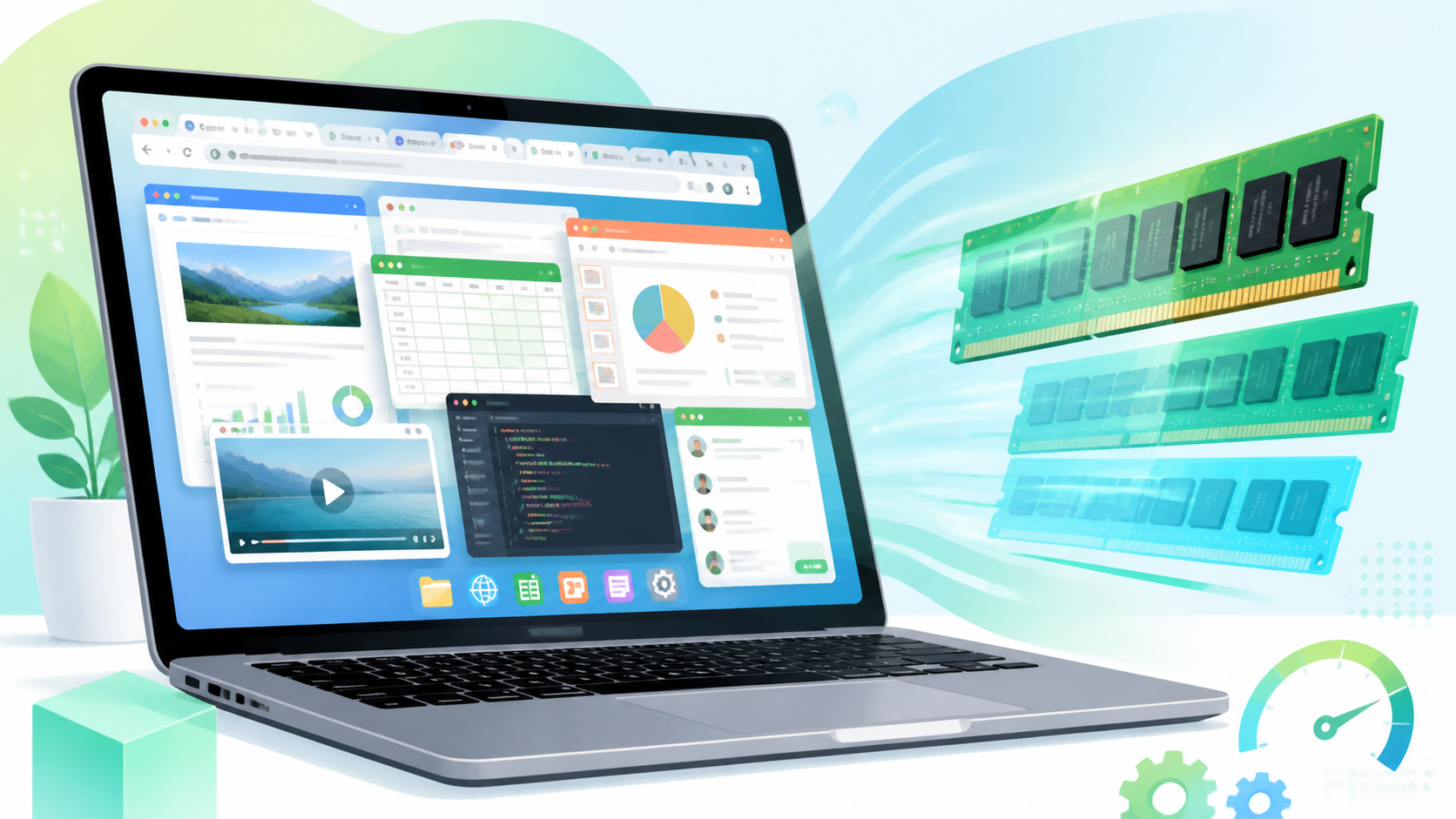
メモリとは、パソコンが作業をするためにデータを一時的に置いておく場所(RAM)のことです。よく「作業机の広さ」にたとえられ、容量が大きいほどたくさんのアプリを同時に快適に使えます。この記事では「メモリとは何か」を、専門知識ゼロの方でもわかるよう、たとえ話を交えて徹底解説します。役割・ストレージとの違い・規格や型番の読み方・容量の目安・不足時の症状と対処・増設の注意点・用語集・よくある質問まで、これ一本でメモリのすべてがわかる「超・保存版」です。
- 【先に結論】この記事の要点まとめ
- メモリとは?一言でいうと「作業机の広さ」
- メモリの役割:パソコンの中で何をしているのか
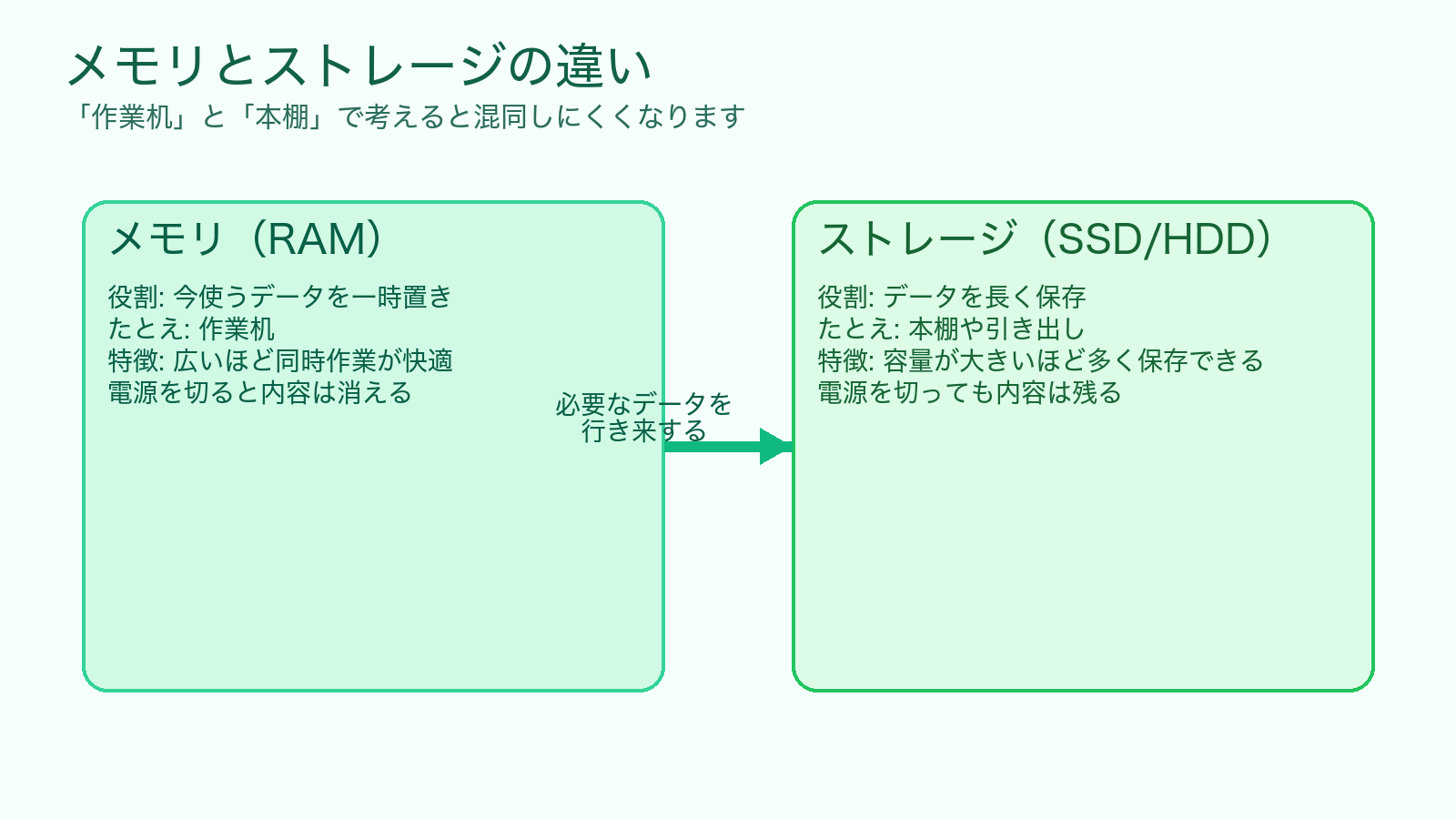
- メモリとストレージ(SSD・HDD)の違い
- メモリの仕組みと知っておきたい用語
- 【保存版】メモリの型番・表記の読み方
- 用途別・メモリ容量の目安
- メモリ不足のサインと対処法
- 【手順】今のメモリ使用量を確認する方法(Windows)
- メモリの増設・選び方の注意点
- CPU・メモリ・ストレージの関係:三位一体で快適になる
- メモリ用語集(よく出る言葉まとめ)
- メモリに関するよくある質問(FAQ)
- まとめ:メモリは「作業机の広さ」、容量選びがカギ
- メモリとストレージの違いをひと目で整理
- 初心者がメモリ選びで迷ったときの判断軸
- 関連記事
【先に結論】この記事の要点まとめ
- メモリ(RAM)とは=作業中のデータを置く「作業机の広さ」。
- ストレージ(SSD/HDD)とは別物。メモリは電源を切ると中身が消える。
- 重要なのは容量(GB)。規格(DDR4/DDR5)やデュアルチャネルも押さえると◎。
- 容量の目安:普段使い8GB、標準は16GB、編集・ゲームは32GB以上。
- 動作が重い・固まるはメモリ不足のサイン。増設で改善することが多い。
- ノートPCは増設不可の機種もある。購入時に余裕ある容量を選ぶのが安全。
メモリとは?一言でいうと「作業机の広さ」
メモリとは、パソコンが作業をするためにデータを一時的に置いておく場所のことです。正式には「RAM(ラム/Random Access Memory)」と呼ばれ、「主記憶装置」「メインメモリ」とも言われます。スペック表では「8GB」「16GB」のように容量で表記されます。
メモリの働きをイメージしやすいたとえが「作業机の広さ」です。机が広ければ、たくさんの書類(データ)を同時に広げて作業できますが、机が狭いと一度に扱える書類が限られ、いちいち引き出し(ストレージ)にしまったり出したりする手間が増えて作業が遅くなります。
つまり、メモリ容量が大きいほど、たくさんのアプリを同時に開いても快適に動き、容量が小さいと動作がもたついたり固まったりしやすくなるのです。CPUが「頭脳」なら、メモリは「その頭脳が作業を広げる机」。両方がそろってはじめてパソコンは快適に動きます。
メモリの役割:パソコンの中で何をしているのか
パソコンでアプリを起動すると、必要なデータがストレージ(SSDやHDD)からメモリへ読み込まれます。CPUはこのメモリ上のデータを使って計算し、結果をまたメモリに置く——この高速なやり取りを絶え間なく繰り返しています。
- 作業中のデータを一時的に保持する……開いているアプリや編集中のファイルを置いておく。
- CPUとストレージの橋渡しをする……遅いストレージの代わりに、高速なメモリがCPUの相手をすることで全体が速くなる。
- 同時作業(マルチタスク)を支える……複数のアプリやタブを同時に開くほどメモリを多く使う。
重要なのは、メモリは電源を切ると中身が消える「一時的な記憶(揮発性)」だという点です。だからこそデータは、電源を切っても残るストレージに保存する必要があります。ここがメモリとストレージの決定的な違いです。
メモリとストレージ(SSD・HDD)の違い
初心者がもっとも混同しやすいのが「メモリ」と「ストレージ」です。どちらも“記憶”に関わりますが、役割はまったく異なります。先ほどの机のたとえで言えば、メモリ=作業机、ストレージ=書類をしまう引き出しや本棚です。
| 項目 | メモリ(RAM) | ストレージ(SSD/HDD) |
|---|---|---|
| 役割 | 作業中のデータを置く机 | データを保存する引き出し |
| 速さ | 非常に高速 | メモリより遅い |
| 電源を切ると | 中身が消える | データは残る |
| 容量の単位 | 8GB・16GBなど | 256GB・1TBなど大きい |
| たとえ | 作業机の広さ | 本棚・引き出しの大きさ |
「メモリ8GB/ストレージ512GB」のような表記を見たとき、8GBが机の広さ、512GBが保存できるデータ量だと考えれば、もう迷いません。写真や動画をたくさん保存したいならストレージ容量を、たくさんのアプリを同時に快適に使いたいならメモリ容量を重視しましょう。
メモリの仕組みと知っておきたい用語
① 容量(GB)=机の広さ
もっとも重要なのが容量です。GB(ギガバイト)が大きいほど、同時にたくさんの作業を広げられます。4GB・8GB・16GB・32GBといった選択肢があり、使い方に応じて選びます(目安は後述)。
② 規格(DDR4・DDR5)=メモリの世代
メモリには「DDR4」「DDR5」といった規格(世代)があります。数字が新しいほど高速・高効率で、近年はDDR5が主流になりつつあります。注意点として、規格が違うメモリは混在できず、パソコン(マザーボード)が対応した規格のメモリしか使えません。増設や交換のときは必ず対応規格を確認しましょう。
③ クロック(MHz)=データのやり取りの速さ
メモリにも動作速度があり、「MHz(メガヘルツ)」で表されます。数値が大きいほど高速にデータをやり取りできますが、体感への影響は容量ほど大きくありません。まずは容量を優先し、余裕があればクロックも気にするくらいの優先順位で十分です。
④ デュアルチャネル=2枚挿しで効率アップ
同じメモリを2枚セットで挿すと、データの通り道が2車線になり効率が上がる「デュアルチャネル」という仕組みがあります。たとえば16GBを用意するなら、16GB×1枚より8GB×2枚のほうが速くなる場合が多いです。自作や増設のときに覚えておくとお得な知識です。
【保存版】メモリの型番・表記の読み方
メモリを買うときに見る「DDR4-3200 16GB(8GB×2)」のような表記。各部分の意味がわかれば、自分に合うメモリを選べます。
| 表記の部分 | 例 | 意味 |
|---|---|---|
| 規格 | DDR4 / DDR5 | メモリの世代。マザーボードと合わせる必要がある |
| 速度 | 3200 | 動作クロックの目安(大きいほど高速) |
| 容量 | 16GB | 合計の容量 |
| 構成 | 8GB×2 | 枚数の内訳。2枚ならデュアルチャネル可 |
また、メモリには形状の違いもあります。デスクトップ用は「DIMM」、ノートPC用は一回り小さい「SO-DIMM」です。形状が違うと挿せないため、ノートPCに増設する際はSO-DIMM対応かを必ず確認しましょう。なお、サーバーなどではエラーを訂正できる「ECCメモリ」もありますが、一般的な家庭用パソコンでは通常のメモリで問題ありません。
用途別・メモリ容量の目安
「自分は何GBあればいいの?」という疑問に答えるため、使い方別のおおまかな目安をまとめました。
| 使い方 | メモリ容量の目安 | ひとこと |
|---|---|---|
| ネット・動画視聴・文書作成 | 8GB | 普段使いの最低ライン |
| 仕事全般・タブを多く開く・軽い画像編集 | 16GB | 最もバランスが良く人気 |
| 動画編集・本格ゲーム・多数のアプリ併用 | 32GB | 重い作業も余裕をもって快適 |
| 3D制作・配信・プロ用途 | 32GB〜64GB | 大容量で安心 |
現在は、長く快適に使うことを考えると「16GB」が標準的なおすすめです。ブラウザのタブをたくさん開いたり、複数アプリを同時に使ったりする人なら、16GB以上を選んでおくと安心です。8GBは「最低ライン」と考え、できれば16GBを基準にすると後悔しにくいでしょう。
メモリ不足のサインと対処法
メモリが足りなくなると、パソコンは次のようなサインを出します。心当たりがあれば、メモリ不足を疑いましょう。
- アプリの切り替えや起動が遅く、もたつく
- タブやアプリをたくさん開くと固まる・強制終了する
- 動作が全体的に重く、ファンがよく回る
- 「メモリが不足しています」という警告が出る
対処法としては、まず使っていないアプリやブラウザのタブを閉じるのが手軽です。それでも頻発するなら、メモリの増設が根本的な解決になります(後述の注意点を確認)。なお、メモリが足りないとストレージの一部を仮の作業場所として使う「仮想メモリ(スワップ)」が働きますが、ストレージはメモリより遅いため動作がもたつきます。やはり物理的なメモリを増やすのが確実です。
【手順】今のメモリ使用量を確認する方法(Windows)
自分のパソコンがメモリ不足かどうかは、次の手順で確認できます。
- キーボードで「Ctrl」+「Shift」+「Esc」を押してタスクマネージャーを開く。
- 「パフォーマンス」タブを選び、左側の「メモリ」をクリック。
- 使用中の容量と全体容量を確認する。常に上限近くまで使っているなら不足ぎみ。
- 「プロセス」タブでは、メモリを多く使っているアプリを確認できる。
常時90%以上を使っていたり、空きがほとんどない状態が続くなら、不要なアプリを閉じるか、メモリ増設を検討するタイミングです。
メモリの増設・選び方の注意点
メモリを増やしたい場合、次の点に注意してください。
- 対応規格を確認する……DDR4・DDR5など、パソコンが対応する規格のメモリしか使えません。
- 形状を確認する……デスクトップはDIMM、ノートはSO-DIMM。形が違うと挿せません。
- 増設スロットの空きを確認する……空きがなければ既存のメモリを差し替える必要があります。
- ノートパソコンは増設できない機種もある……基板に直付け(オンボード)されている場合、増設不可です。購入前の確認が重要です。
- デュアルチャネルを意識する……同容量2枚セットにすると効率が上がります。
とくにノートパソコンは「あとから増やせない」ケースが多いため、購入時に少し余裕を持った容量を選んでおくのが失敗しないコツです。
CPU・メモリ・ストレージの関係:三位一体で快適になる
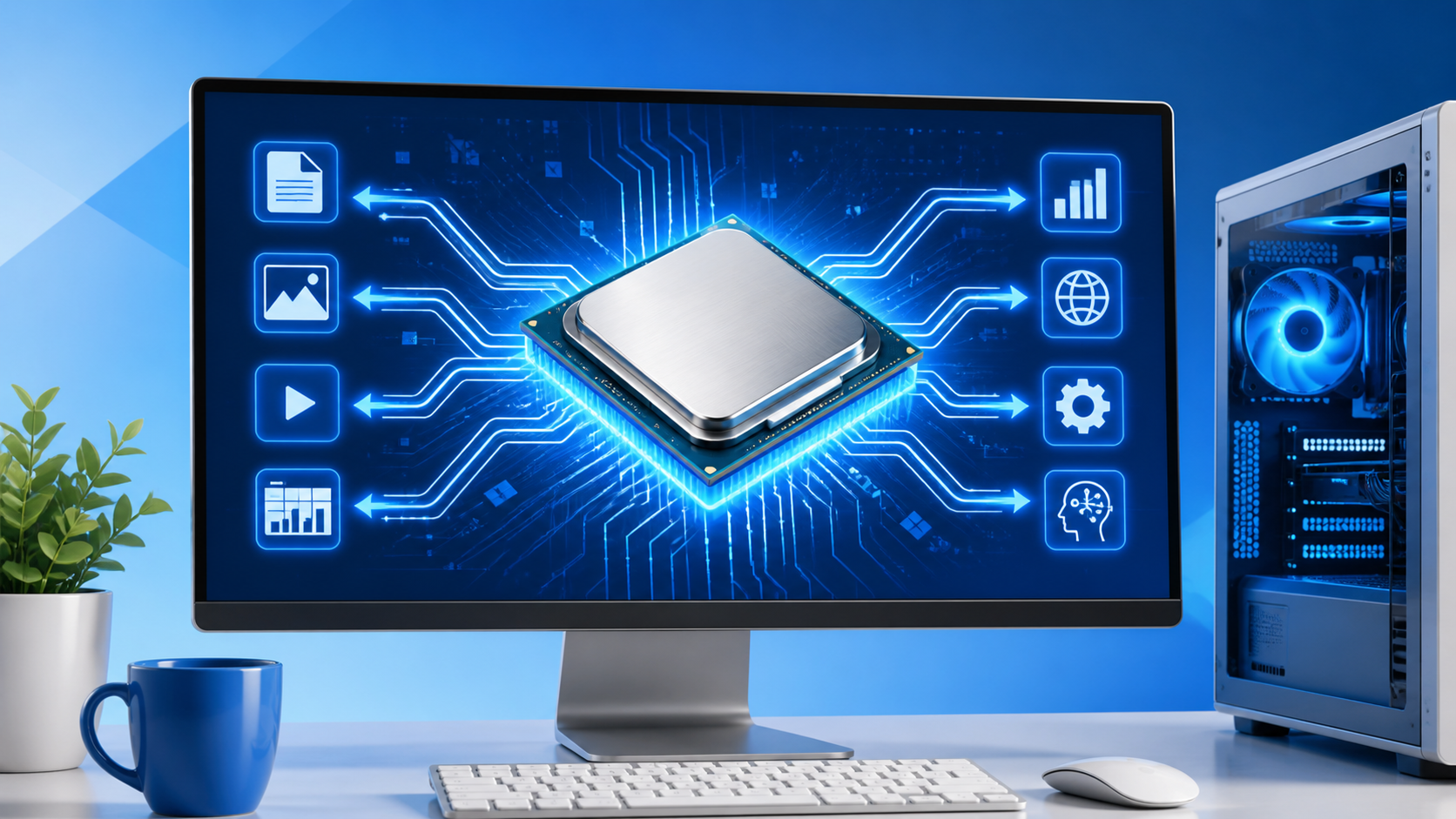
パソコンの快適さは、メモリ単体では決まりません。CPU(頭脳)・メモリ(作業机)・ストレージ(保存場所)の3つのバランスで決まります。どれだけ机(メモリ)が広くても、頭脳(CPU)が遅ければ処理は進みませんし、保存場所(ストレージ)が遅ければデータの出し入れで待たされます。
| 部品 | たとえ | 役割 |
|---|---|---|
| CPU | 頭脳・シェフ | 計算と判断をする |
| メモリ | 作業机 | 作業中のデータを広げる |
| ストレージ | 引き出し・本棚 | データを保存しておく |
たとえば「動作が重い」と感じても、原因がCPU・メモリ・ストレージのどこにあるかで対処は変わります。パソコン全体の仕組みを理解するために、CPUについても「CPUとは?役割・仕組み・選び方を初心者向けに徹底解説」をあわせて読むと、より失敗のないパソコン選びができるようになります。
メモリ用語集(よく出る言葉まとめ)
| 用語 | かんたんな意味 |
|---|---|
| RAM | メモリの正式名称。作業中のデータを置く場所 |
| 容量(GB) | 同時に扱えるデータ量=机の広さ |
| DDR4 / DDR5 | メモリの規格(世代)。新しいほど高速 |
| クロック(MHz) | メモリの動作速度の目安 |
| デュアルチャネル | 2枚挿しで通り道を増やし効率アップ |
| DIMM / SO-DIMM | デスクトップ用/ノート用の形状 |
| 仮想メモリ(スワップ) | メモリ不足時にストレージを仮に使う仕組み |
| 揮発性 | 電源を切ると中身が消える性質 |
メモリに関するよくある質問(FAQ)
Q. メモリは多ければ多いほど速くなりますか?
必要量を超えて増やしても、速度が無限に上がるわけではありません。メモリは「足りないと遅くなる」もので、使い方に対して十分な容量があれば、それ以上増やしても体感はほとんど変わらないことが多いです。自分の用途に合った容量(多くの人は16GB)を選ぶのが賢い選択です。
Q. メモリとストレージ、増やすならどっち?
症状によります。「アプリをたくさん開くと重い・固まる」ならメモリ不足、「保存できる空き容量が足りない」ならストレージ不足です。動作のもたつきが気になるなら、まずメモリ容量を見直しましょう。
Q. 8GBと16GB、どちらを選べばいい?
ネットと動画視聴が中心なら8GBでも使えますが、長く快適に使いたい・複数のアプリを同時に使うなら16GBがおすすめです。迷ったら16GBを選んでおくと、後悔しにくいでしょう。
Q. メモリのメーカーや製品はどれでもいい?
規格と容量が合っていれば基本的に動作しますが、安心して使うなら信頼できるメーカーの製品で、相性保証や長期保証があるものを選ぶと安全です。とくに2枚挿しでデュアルチャネルにする場合は、同じ型番のセット品を選ぶとトラブルが少なくなります。
Q. メモリを増やせばゲームは快適になりますか?
メモリ不足が原因で重い場合は改善します。ただしゲームの快適さはGPU(グラフィック性能)やCPUの影響も大きいため、メモリだけ増やせば必ず快適になるとは限りません。推奨環境のメモリ容量を満たしたうえで、GPU・CPUもあわせて確認しましょう。
Q. メモリ解放ソフトは使ったほうがいい?
基本的に必須ではありません。現在のパソコンはメモリ管理が優秀なので、不要なアプリやタブを閉じる・再起動するだけで十分なことがほとんどです。根本的に足りないなら、解放ソフトより増設が確実な解決策です。
まとめ:メモリは「作業机の広さ」、容量選びがカギ
最後に、この記事の要点を振り返ります。
- メモリとは「RAM」、作業中のデータを置く作業机の広さ。
- ストレージ(保存場所)とは役割が別物。メモリは電源を切ると消える。
- 重要なのは容量(GB)。規格(DDR)やデュアルチャネル、形状(DIMM/SO-DIMM)も押さえると◎。
- 容量の目安は普段使い8GB、標準は16GB、重い作業は32GB以上。
- 動作が重い・固まるはメモリ不足のサイン。まずは使用量を確認し、必要なら増設を。
- 快適さはCPU・メモリ・ストレージのバランスで決まる。
メモリの役割と選び方がわかれば、パソコン選びの不安はぐっと減ります。あわせて、パソコンの頭脳である「CPUとは?役割・仕組み・選び方を初心者向けに徹底解説」もチェックして、快適な一台を選んでください。
メモリとストレージの違いをひと目で整理
初心者がメモリ選びで迷ったときの判断軸
- 軽い普段使いだけなら8GBでも動くが、余裕は少ない
- 学校・仕事・家庭用で長く使うなら16GBが本命
- 重い編集やゲームをするなら32GB以上を検討
- ノートパソコンは増設不可の機種があるため、購入時点の容量が重要
メモリの基礎を外部でも確認したい場合は、CrucialのRAM解説や、Microsoftのメモリ解説も分かりやすいです。
コメント