
fingerprint laptop osusume を調べている人の多くは、単なる定義だけではなく、どこを見て選べば失敗しにくいか、どんな使い方に向くか、購入前に何を確認すべきかまで知りたいはずです。この記事では、その判断材料を実務目線で整理し、検索意図に対して不足なく読めるように長めにまとめ直しています。
単に見出しを増やすのではなく、比較の観点、利用シーン、よくある失敗、購入後の使い方まで含めて厚くし、検索した人がそのまま次の行動に移れる構成を意識しています。
- この記事でわかること
- おすすめを選ぶときの基準
- ノートPCで大事な判断軸
- 指紋認証のメリット
- 比較するときのチェックポイント
- 購入前に確認したいこと
- よくある質問
- まとめ
- この記事でわかること
- 指紋認証付きノートパソコンの選び方|生体認証で選ぶポイント
- 【2026年最新】指紋認証付きノートパソコンおすすめ15選ランキング
- 【1位】Acer Swift Go 14 AI(OLED・指紋認証)
- 【2位】HP 15-fd(Core 5・指紋認証・Office付)
- 【3位】ASUS Vivobook S 14 S5406SA(有機EL・Copilot+ PC)
- 【4位】HP OmniBook 7 Aero 13(970g・AI PC)
- 【5位】dynabook SZ/MA(国産モバイル・抗菌ボディ)
- 【6位】Lenovo ThinkPad X1 Carbon Gen9(整備済み品)
- 【7位】ASUS Vivobook 15 M1502NAQ
- 【8位】MSI Modern 15 F1MX(Office搭載)
- 【9位】HP OmniBook 5 16-af(Core Ultra 7・16型大画面)
- 【10位】LG gram Pro 17(17型・軽量Copilot+ PC)
- 【11位】Apple MacBook Neo(A18 Proチップ)13インチ
- 【12位】Lenovo Legion 5i Gen10(RTX 5060)
- 【13位】ASUS TUF Gaming A16 FA608PM(RTX 5060)
- 【14位】GALLERIA RL7C-R35-5N(RTX 3050ゲーミング)
- 【15位】DELL Precision 7550(整備済み品・RTX 4000)
- 【一覧比較表】今回紹介したノートパソコン
- 予算別の選び方|いくらのモデルを選べばいい?
- 購入前に知っておきたい注意点・よくある失敗
- よくある質問(FAQ)
- まとめ|生体認証で「速くて安全」な毎日を手に入れよう
この記事でわかること
- fingerprint laptop osusume の意味と、似た用語との違い
- 選び方で失敗しないための確認ポイント
- 購入前にチェックしたい性能や機能の見方
- よくある質問と、判断に迷ったときの考え方
おすすめを選ぶときの基準
- 価格が安いだけでなく、必要な機能が過不足なく入っているか
- 毎日使う前提で、サイズや重さ、静音性が許容できるか
- 買ってすぐ使える状態に近いか、設定や準備が難しすぎないか
- 将来的に用途が広がったときにも対応できる余白があるか
おすすめ記事では、単純なランキングよりも『自分に合う順』で読むと失敗が減ります。結局のところ、最強スペックよりも、日常で気持ちよく使い続けられるかが満足度を左右します。
ノートPCで大事な判断軸
- 持ち運ぶなら重量と厚みを最優先にする
- バッテリー持ちは実使用時間で見る
- キーボード配列や打鍵感も確認する
- USB-Cの充電対応や端子数を見落とさない
指紋認証のメリット
- ログインが速く、毎日の小さな手間を減らせる
- パスワード入力回数が減って心理的にも楽
- 家族共有や席移動の多い環境で便利
- 認証精度と位置の使いやすさを確認する
比較するときのチェックポイント
| 観点 | 見るポイント | 失敗しにくい考え方 |
|---|---|---|
| 価格 | 初期費用と総額 | 本体だけでなく周辺費用も含めて見る |
| 性能 | 処理速度や使い勝手 | 今の作業に必要な分を確保する |
| 拡張性 | あとから足せるか | 不足分を後から補えるものを選ぶ |
| 使いやすさ | 操作や設定の分かりやすさ | 毎日使えることを優先する |
購入前に確認したいこと
- 納期や在庫状況は最新か
- サポートや保証の条件が明確か
- レビューの傾向が極端に悪くないか
- 写真や説明だけでなく、実際の利用シーンに合うか
よくある質問
Q. fingerprint laptop osusume は初心者でも選べますか?
はい。まず用途を1つに絞り、必要十分なスペックから始めると失敗しにくくなります。高機能モデルほど良いとは限らず、まずは使い道に合うかどうかを優先するのが安全です。
Q. 何を基準に比較すればいいですか?
価格、処理性能、サイズ、重さ、拡張性、静音性、納期、サポート体制の順に見ると、用途と予算のバランスを取りやすくなります。
Q. 迷ったらどうすればいいですか?
迷った場合は、まず標準構成を基準にして、必要な項目だけを上げるのが基本です。盛りすぎよりも、あとで足りない部分だけ補う方が満足度は高くなりやすいです。
まとめ
fingerprint laptop osusume を選ぶときは、見た目や印象だけで決めず、用途・予算・使い方・将来の拡張まで含めて見比べるのが基本です。この記事の内容を押さえておけば、候補を絞る段階で迷いが減り、購入後の満足度も上がりやすくなります。
パソコンを開くたびにパスワードを入力するのは、地味に面倒でセキュリティ的にも不安が残ります。そこで人気なのが指紋認証(生体認証)付きのノートパソコン。指を当てるだけ、あるいは顔を見せるだけで一瞬でログインでき、パスワード漏洩のリスクも減らせます。
この記事では、指紋認証・顔認証などの生体認証に対応したノートパソコンを2026年最新ランキングで紹介します。セキュリティと快適さを両立した本命機から、コスパ良く生体認証を導入できるモデルまで徹底比較。生体認証で選ぶときのポイントもあわせて解説します。
この記事でわかること
- 指紋認証・顔認証など生体認証のメリット
- 指紋認証と顔認証(Windows Hello)の違いと選び方
- セキュリティ重視で見るべきスペック
- 指紋認証付きおすすめノートパソコン15選ランキング
- 購入前に知っておきたいよくある質問
指紋認証付きノートパソコンの選び方|生体認証で選ぶポイント
生体認証は「速さ」と「安全性」の両方を高めてくれる機能。自分に合った認証方式と、セキュリティを支える基本スペックを押さえて選びましょう。
指紋認証のメリットは「速さ」と「安全性」
指紋認証なら、指を当てるだけで瞬時にログイン完了。パスワード入力の手間がなくなるうえ、他人に推測・盗み見されるリスクもありません。共有スペースや外出先で使う人ほど効果を実感できます。
指紋認証と顔認証(Windows Hello)の違い
指紋認証は指を当てる方式、顔認証はカメラで顔を見るだけの方式です。手がふさがっていても使える顔認証、マスク時でも確実な指紋認証と、それぞれ長所があります。両対応モデルなら状況に応じて使い分けられます。
セキュリティ全般も意識して選ぶ
生体認証に加え、カメラシャッターやTPM、Windows 11 Proなどのセキュリティ機能があるとより安心です。仕事で機密情報を扱うならセキュリティに強いノートパソコンもあわせて検討を。
基本スペックも妥協しない
いくら認証が快適でも、動作が遅ければ意味がありません。Core 5/Ryzen 5以上のCPUと16GB以上のメモリ、SSD搭載を基準に選びましょう。
用途に合った携帯性・画面サイズ
持ち運ぶなら軽量モデル、据え置きなら大画面など、生体認証以外の使い勝手も忘れずにチェックしましょう。
【2026年最新】指紋認証付きノートパソコンおすすめ15選ランキング
指紋認証・顔認証などの生体認証に対応したモデルを、セキュリティ性能と使い勝手のバランスでランキング化しました。各リンクから最新価格と詳細をチェックできます。
【1位】Acer Swift Go 14 AI(OLED・指紋認証)

指紋認証を明確に搭載し、OLED×32GBの高性能も両立した本命機。電源ボタン一体型の指紋センサーで電源オンと同時にログインでき、セキュリティと快適さを高い次元で両立します。「指紋認証で素早く安全にログインしたい人」に心当たりがあるなら、ぜひ候補に加えてみてください。
主なスペック:CPU:Ryzen AI 7/メモリ:32GB/ストレージ:512GB/画面:14型 OLED/特徴:指紋認証・Copilot+ PC
こんな人におすすめ
- 指紋認証で素早く安全にログインしたい人
- 画質・性能も妥協したくない人
【2位】HP 15-fd(Core 5・指紋認証・Office付)

指紋認証+カメラシャッターでセキュリティ装備が充実。Office付き・16GBメモリでコスパも良く、安全性を手頃に確保したい人に最適な一台です。指紋認証付きを安く手に入れたい人にとって、コストと満足度のバランスが取れた一台です。
主なスペック:CPU:Core 5 120U/メモリ:16GB/ストレージ:512GB/画面:15.6型/特徴:Office付・指紋認証
こんな人におすすめ
- 指紋認証付きを安く手に入れたい人
- プライバシー対策も重視する人
【3位】ASUS Vivobook S 14 S5406SA(有機EL・Copilot+ PC)

顔認証(Windows Hello)対応で、画面を見るだけで瞬時にログイン。手がふさがっていてもサインインでき、有機EL×32GBの高性能も魅力です。もしあなたが指紋よりも顔認証派の人なら、長く付き合える相棒になってくれるはずです。
主なスペック:CPU:Core Ultra 7 258V/メモリ:32GB/ストレージ:1TB/画面:14型 有機EL/特徴:顔認証・Copilot+ PC
こんな人におすすめ
- 指紋よりも顔認証派の人
- 高性能と生体認証を両取りしたい人
【4位】HP OmniBook 7 Aero 13(970g・AI PC)

NPU搭載のAI PCで、生体認証もスムーズ。970gの軽さとOffice標準搭載で、外出先でも安全かつ快適にログインできます。特に「軽量で生体認証付きを探す人」という方には、最有力の選択肢といえるでしょう。
主なスペック:CPU:Ryzen AI 5 340/メモリ:16GB/ストレージ:512GB/画面:13.3型/特徴:970g超軽量・NPU
こんな人におすすめ
- 軽量で生体認証付きを探す人
- セキュアに持ち歩きたいビジネスパーソン
【5位】dynabook SZ/MA(国産モバイル・抗菌ボディ)

国産ビジネスモバイルでセキュリティ機能も安心。Windows 11 Pro対応で、生体認証とビジネス向けの堅牢性を求める人に向いています。「法人利用で安全性を重視する人」に心当たりがあるなら、ぜひ候補に加えてみてください。
主なスペック:CPU:Core 7 150U/メモリ:—/ストレージ:SSD/画面:13.3型/特徴:国産・抗菌・モバイル
こんな人におすすめ
- 法人利用で安全性を重視する人
- 国産の安心感が欲しい人
【6位】Lenovo ThinkPad X1 Carbon Gen9(整備済み品)
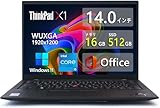
ThinkPadは指紋センサーを伝統的に搭載する定番ビジネス機。整備済みで手頃ながら、堅牢性とセキュリティをしっかり両立しています。定番ビジネス機を安く使いたい人にとって、コストと満足度のバランスが取れた一台です。
主なスペック:CPU:第11世代Core i5/メモリ:16GB/ストレージ:512GB/画面:14型/特徴:中古ビジネス・軽量
こんな人におすすめ
- 定番ビジネス機を安く使いたい人
- セキュアな長文作業環境が欲しい人
【7位】ASUS Vivobook 15 M1502NAQ

Ryzen 7×16GBのコスパ機。生体認証に対応しつつ価格も魅力で、安全性と実用性のバランスが取れた一台です。もしあなたがコスパ良く生体認証機を持ちたい人なら、長く付き合える相棒になってくれるはずです。
主なスペック:CPU:Ryzen 7 170/メモリ:16GB/ストレージ:512GB/画面:15.6型/特徴:コスパ・大容量メモリ
こんな人におすすめ
- コスパ良く生体認証機を持ちたい人
- 普段使いで快適さも欲しい人
【8位】MSI Modern 15 F1MX(Office搭載)

Office搭載のコスパ機。シンプルながらセキュリティ機能も備え、事務利用に手堅く使えます。特に「Office付きで安全に使いたい人」という方には、最有力の選択肢といえるでしょう。
主なスペック:CPU:Core 5 120U/メモリ:16GB/ストレージ:512GB/画面:15.6型/特徴:Office搭載・コスパ
こんな人におすすめ
- Office付きで安全に使いたい人
- 価格重視の事務ユーザー
【9位】HP OmniBook 5 16-af(Core Ultra 7・16型大画面)

16型大画面×32GBのAI PC。大画面でも素早くセキュアにログインでき、据え置き作業のメイン機に向いています。「大画面で安全に作業したい人」に心当たりがあるなら、ぜひ候補に加えてみてください。
主なスペック:CPU:Core Ultra 7/メモリ:32GB/ストレージ:1TB/画面:16型/特徴:大画面・AI PC
こんな人におすすめ
- 大画面で安全に作業したい人
- 高性能なAI PCが欲しい人
【10位】LG gram Pro 17(17型・軽量Copilot+ PC)

17型・32GB・軽量。大画面でも生体認証で快適にログインでき、長く使える上位モデルです。大画面と軽量を両立したい人にとって、コストと満足度のバランスが取れた一台です。
主なスペック:CPU:Core Ultra 7 355/メモリ:32GB/ストレージ:1TB/画面:17型/特徴:大画面・軽量
こんな人におすすめ
- 大画面と軽量を両立したい人
- セキュアな上位モデルが欲しい人
【11位】Apple MacBook Neo(A18 Proチップ)13インチ
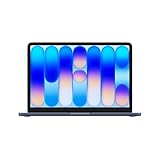
Touch ID搭載のMac。指先一つで安全にロック解除でき、iPhoneなどApple製品との連携も強力です。もしあなたがMacで生体認証を使いたい人なら、長く付き合える相棒になってくれるはずです。
主なスペック:CPU:Apple A18 Pro/メモリ:8GB/ストレージ:256GB/画面:13型/特徴:Mac・AI対応・軽量
こんな人におすすめ
- Macで生体認証を使いたい人
- Apple環境で揃えたい人
【12位】Lenovo Legion 5i Gen10(RTX 5060)

高性能ゲーミング機ながら生体認証にも対応。ゲーム・配信とセキュリティを両立したい人に応えます。特に「ゲーミング性能も生体認証も欲しい人」という方には、最有力の選択肢といえるでしょう。
主なスペック:CPU:Core Ultra 7 255HX/メモリ:32GB/ストレージ:1TB/画面:15.1型/特徴:RTX 5060・高性能
こんな人におすすめ
- ゲーミング性能も生体認証も欲しい人
- 高性能機を安全に使いたい人
【13位】ASUS TUF Gaming A16 FA608PM(RTX 5060)

RTX 5060×32GBのパワー機で、生体認証付き。重い作業を安全な環境でこなしたい人に向きます。「重い作業を安全環境でこなす人」に心当たりがあるなら、ぜひ候補に加えてみてください。
主なスペック:CPU:Ryzen 9 8940HX/メモリ:32GB/ストレージ:1TB/画面:16型165Hz/特徴:RTX 5060・165Hz
こんな人におすすめ
- 重い作業を安全環境でこなす人
- ゲーミング&セキュリティ重視の人
【14位】GALLERIA RL7C-R35-5N(RTX 3050ゲーミング)

コスパゲーミングで生体認証にも対応。実況・編集をしながら、ログインも快適・安全に行えます。コスパゲーミングで安全性も欲しい人にとって、コストと満足度のバランスが取れた一台です。
主なスペック:CPU:Core i7-13620H/メモリ:32GB/ストレージ:1TB/画面:15.6型165Hz/特徴:RTX 3050・ゲーミング
こんな人におすすめ
- コスパゲーミングで安全性も欲しい人
- 実況デビュー層
【15位】DELL Precision 7550(整備済み品・RTX 4000)
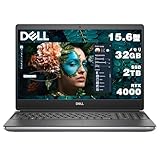
ワークステーション級の性能。機密性の高い業務データを扱うプロの、セキュアな作業環境に応えます。もしあなたが機密データを扱うプロなら、長く付き合える相棒になってくれるはずです。
主なスペック:CPU:Core i7(第10世代)/メモリ:32GB/ストレージ:2TB/画面:15.6型4K/特徴:RTX 4000・WS級
こんな人におすすめ
- 機密データを扱うプロ
- 大容量&高セキュリティが必要な人
【一覧比較表】今回紹介したノートパソコン
ランキング順に主要スペックをまとめました。気になるモデルの比較にお使いください。
| 順位 | モデル | CPU | メモリ | ストレージ | 特徴 |
|---|---|---|---|---|---|
| 1位 | Acer Swift Go 14 AI(OLED・指紋認証) | Ryzen AI 7 | 32GB | 512GB | 指紋認証・Copilot+ PC |
| 2位 | HP 15-fd(Core 5・指紋認証・Office付) | Core 5 120U | 16GB | 512GB | Office付・指紋認証 |
| 3位 | ASUS Vivobook S 14 S5406SA(有機EL・Copilot+ PC) | Core Ultra 7 258V | 32GB | 1TB | 顔認証・Copilot+ PC |
| 4位 | HP OmniBook 7 Aero 13(970g・AI PC) | Ryzen AI 5 340 | 16GB | 512GB | 970g超軽量・NPU |
| 5位 | dynabook SZ/MA(国産モバイル・抗菌ボディ) | Core 7 150U | — | SSD | 国産・抗菌・モバイル |
| 6位 | Lenovo ThinkPad X1 Carbon Gen9(整備済み品) | 第11世代Core i5 | 16GB | 512GB | 中古ビジネス・軽量 |
| 7位 | ASUS Vivobook 15 M1502NAQ | Ryzen 7 170 | 16GB | 512GB | コスパ・大容量メモリ |
| 8位 | MSI Modern 15 F1MX(Office搭載) | Core 5 120U | 16GB | 512GB | Office搭載・コスパ |
| 9位 | HP OmniBook 5 16-af(Core Ultra 7・16型大画面) | Core Ultra 7 | 32GB | 1TB | 大画面・AI PC |
| 10位 | LG gram Pro 17(17型・軽量Copilot+ PC) | Core Ultra 7 355 | 32GB | 1TB | 大画面・軽量 |
| 11位 | Apple MacBook Neo(A18 Proチップ)13インチ | Apple A18 Pro | 8GB | 256GB | Mac・AI対応・軽量 |
| 12位 | Lenovo Legion 5i Gen10(RTX 5060) | Core Ultra 7 255HX | 32GB | 1TB | RTX 5060・高性能 |
| 13位 | ASUS TUF Gaming A16 FA608PM(RTX 5060) | Ryzen 9 8940HX | 32GB | 1TB | RTX 5060・165Hz |
| 14位 | GALLERIA RL7C-R35-5N(RTX 3050ゲーミング) | Core i7-13620H | 32GB | 1TB | RTX 3050・ゲーミング |
| 15位 | DELL Precision 7550(整備済み品・RTX 4000) | Core i7(第10世代) | 32GB | 2TB | RTX 4000・WS級 |
予算別の選び方|いくらのモデルを選べばいい?
ノートパソコンは価格帯によって性能が大きく変わります。ここでは予算別に、どんなモデルを狙えるかの目安を紹介します。
5〜8万円台:エントリーモデル
ネット閲覧・動画視聴・文書作成といった基本的な用途が中心の人向け。この価格帯でも、Core 5/Ryzen 5クラスのCPUに16GBメモリ・SSDを備えたコスパモデルが狙えます。まず気軽に始めたい人におすすめのゾーンです。
9〜14万円台:バランス重視の主力モデル
性能と快適さのバランスがもっとも良い売れ筋ゾーン。Core Ultra/Ryzen 7クラス×16〜32GBメモリで、複数の作業を同時にこなしても快適。長く使える一台が欲しい人に最適です。AI PCや有機ELなど付加価値の高いモデルも選べます。
15万円以上:高性能・プロ向けモデル
動画編集・配信・DTM・ゲームなど高負荷な作業をする人向け。GPU搭載や32GBメモリ、大容量SSDを備えたハイエンドが中心です。価格は上がりますが、重い作業を快適にこなせる処理能力が手に入ります。
購入前に知っておきたい注意点・よくある失敗
「生体認証対応」の種類を確認する
一口に生体認証といっても、指紋認証だけのモデル、顔認証だけのモデル、両対応のモデルがあります。マスクをよく着ける人は指紋認証、手がふさがりやすい人は顔認証が便利。購入前に「どの方式に対応しているか」を必ず確認しましょう。
生体認証だけに頼り切らない
生体認証は便利ですが、PINやパスワードの設定も併用するのが基本です。万一センサーが反応しないときの代替手段を用意しておくことで、いざというときも困りません。セキュリティは多層で考えるのが鉄則です。
セキュリティは認証以外の機能も大切
機密情報を扱うなら、カメラシャッターやTPM、Windows 11 Proなどの機能もチェックを。生体認証はあくまで入口の一つ。総合的なセキュリティ性能で選ぶと、より安心して使えます。
▶あわせて読みたい:セキュリティに強いノートパソコンおすすめ15選|ビジネス・在宅で安心の選び方
▶あわせて読みたい:ノートパソコンの選び方完全ガイド
よくある質問(FAQ)
Q. 指紋認証と顔認証、どっちが便利?
A. 一長一短です。手がふさがっていても使える顔認証、マスクや暗所でも確実な指紋認証。両対応モデルなら状況で使い分けられて便利です。
Q. 指紋認証は安全性が高い?
A. パスワードと違い盗み見や使い回しのリスクがなく、安全性は高めです。万一に備え、PINやパスワードと併用するのが基本です。
Q. 後から指紋認証を追加できる?
A. 外付けの指紋リーダーで追加は可能ですが、内蔵モデルの方が確実で快適です。重視するなら最初から搭載機を選びましょう。
まとめ|生体認証で「速くて安全」な毎日を手に入れよう
指紋認証・顔認証付きのノートパソコンは、毎日のログインを「速く・安全に」してくれる頼れる存在です。指を当てるだけ・顔を見せるだけでサッと使い始められる快適さは、一度体験すると手放せません。
認証方式の好みと基本スペック、セキュリティ機能を総合して、自分にぴったりの一台を選びましょう。安全で快適なパソコンライフを始めてください。

コメント