
「パスワード入力が面倒だから、顔を見せるだけでログインできる顔認証ノートパソコンが欲しい」「Windows Helloの生体認証でセキュアに使いたい」——そんな方に向けて、2026年の最新モデルから顔認証・生体認証に対応した15台を厳選しました。
顔認証(Windows Hello)に対応したノートパソコンなら、画面を開いてカメラに顔を向けるだけで一瞬ログイン完了。パスワードの入力やメモの手間がなくなり、セキュリティと使い勝手を同時に高められます。ただし、生体認証には顔認証(赤外線カメラ)・指紋認証・Touch IDなど複数の方式があり、モデルによって搭載状況が異なります。この記事では、生体認証の選び方を丁寧に解説したうえで、ログインが快適な1台をランキングで紹介します。
結論として、顔認証で一番のおすすめは、顔認証に対応した有機ELのCopilot+ PC「ASUS Vivobook S 14 S5406SA」。画面を開くだけで瞬時にログインでき、性能・画質・軽さも一級品の完成度です。なお、生体認証の方式(顔認証か指紋認証か)はモデル構成によって異なる場合があるため、購入前に各製品の仕様を必ずご確認ください。
- 顔認証・生体認証ノートパソコンの選び方|失敗しない5つのポイント
- 顔認証・生体認証ノートパソコンおすすめ15選|比較表
- 顔認証・生体認証ノートパソコンおすすめ人気ランキング15選【2026年最新】
- 【1位】ASUS Vivobook S 14 S5406SA(ASUS)
- 【2位】Acer Swift Go 14 AI(Acer)
- 【3位】HP 15-fd(HP)
- 【4位】Lenovo ThinkPad X1 Carbon Gen9(整備済品)(Lenovo(整備済))
- 【5位】dynabook SZ/MA(dynabook(日本メーカー))
- 【6位】HP OmniBook 5 16-af(HP)
- 【7位】HP OmniBook 7 Aero 13-bg(HP)
- 【8位】LG gram Pro 17(17Z90U)(LG)
- 【9位】Apple MacBook(A18 Proチップ/13インチ)(Apple)
- 【10位】ASUS Vivobook 15 M1502NAQ(ASUS)
- 【11位】MSI Modern 15 F1MX(MSI)
- 【12位】Lenovo Legion 5i Gen10(Lenovo)
- 【13位】GALLERIA RL7C-R35-5N(GALLERIA(ドスパラ))
- 【14位】ASUS TUF Gaming A16 FA608PM(ASUS)
- 【15位】DELL Precision 7550(整備済品)(DELL(整備済))
- 顔認証・生体認証ノートパソコンのよくある質問(FAQ)
- まとめ|顔認証は『Windows Hello対応+総合力』で選ぼう
顔認証・生体認証ノートパソコンの選び方|失敗しない5つのポイント
生体認証付きモデルを選ぶときは、認証方式の違いやセキュリティ、使い勝手を理解しておくと失敗しません。次の5点を押さえましょう。
① 認証方式を理解する|顔認証・指紋認証・Touch IDの違い
生体認証には主に3方式があります。顔認証(Windows Hello)は赤外線カメラで顔を見るだけでログインでき、手がふさがっていても便利。指紋認証はセンサーに指を当てる方式で、暗い場所やマスク着用時にも安定。MacBookのTouch IDも指紋認証の一種です。自分の使い方に合った方式を選びましょう。
② Windows Hello対応をチェック|セキュアで高速なログイン
顔認証を使うには、赤外線(IR)カメラを備えたWindows Hello対応モデルであることが条件です。通常のWebカメラだけでは顔認証は使えないため、仕様表で「Windows Hello対応」「顔認証」「IRカメラ」の記載を確認しましょう。指紋認証で十分な場合は、指紋センサー搭載モデルでもOKです。
③ CPU・メモリ|快適さの土台もしっかり選ぶ
生体認証は使い勝手を高める機能ですが、土台となる性能も大切です。Core 5/Ryzen 5以上のCPUと16GBメモリがあれば、ログイン後の作業も快適。最新のCore UltraやRyzen AIを搭載したCopilot+ PCなら、AI機能も含めて長く快適に使えます。
④ セキュリティ全体で考える|カメラシャッターやTPMも
生体認証に加えて、カメラシャッター(物理的にレンズを隠す機能)やTPM(セキュリティチップ)を備えたモデルなら、テレワークや在宅勤務でも安心です。ログインの速さだけでなく、プライバシー保護まで含めてトータルで選ぶと、ビジネス用途でも信頼して使えます。
⑤ 重量・画面・Office|毎日使う相棒として総合判断
毎日触れるパソコンだからこそ、重量・画面サイズ・Officeの有無も合わせて判断しましょう。持ち運ぶなら1.4kg以下、自宅メインなら15.6型の大画面が快適。これらを総合して、次のランキングでは生体認証の使いやすさと総合力で15台を並べました。
顔認証・生体認証ノートパソコンおすすめ15選|比較表
| 順位 | モデル | 生体認証 | CPU/メモリ | 向いている人 |
|---|---|---|---|---|
| 1位 | ASUS Vivobook S 14 | 顔認証 | Core Ultra 7/32GB | 顔認証+高性能 |
| 2位 | Acer Swift Go 14 | 指紋認証 | Ryzen AI 7/32GB | 指紋+OLED |
| 3位 | HP 15-fd | 指紋認証 | Core 5/16GB | 指紋+コスパ |
| 4位 | ThinkPad X1(整備済) | 生体認証対応※ | Core i5/16GB | ビジネス堅牢 |
| 5位 | dynabook SZ/MA | 生体認証対応※ | Core 7/Office | 国産で安心 |
| 6位 | HP OmniBook 5 16 | 生体認証対応※ | Core Ultra 7/32GB | 大画面で快適 |
| 7位 | HP OmniBook 7 Aero | 生体認証対応※ | Ryzen AI 5/16GB | 超軽量 |
| 8位 | LG gram Pro 17 | 生体認証対応※ | Core Ultra 7/32GB | 大画面+軽量 |
| 9位 | Apple MacBook | Touch ID | A18 Pro/13型 | Mac派 |
| 10位 | ASUS Vivobook 15 | 要確認※ | Ryzen 7/16GB | 自宅メイン |
※生体認証(顔認証・指紋認証)の対応有無や方式はモデル構成により異なる場合があります。顔認証が必須の方は、購入前に各リンクで「Windows Hello対応」「顔認証」「IRカメラ」の記載を必ずご確認ください。
顔認証・生体認証ノートパソコンおすすめ人気ランキング15選【2026年最新】
【1位】ASUS Vivobook S 14 S5406SA(ASUS)

顔認証対応+有機EL+32GB。画面を開くだけで瞬時ログインの大本命。
ASUS Vivobook S 14 S5406SAは、顔認証に対応したCopilot+ PC。画面を開いてカメラに顔を向けるだけで一瞬でログインでき、パスワード入力の手間から解放されます。Core Ultra 7 258Vに32GBメモリ、1TB SSDという高性能で、ログイン後の作業も快適そのものです。
14型の鮮やかな有機EL(OLED)ディスプレイ、約1.3kgの軽さ、Wi-Fi 7、Type-C給電と装備も充実。顔認証の快適さと一級品の総合力を兼ね備えた、生体認証ノートの決定版です。
◎メリット
- 顔認証対応で画面を開くだけでログイン
- 32GB+1TBで高性能・大容量
- 有機ELで画面が鮮やか
- 約1.3kgで軽快に持ち運べる
△ここは注意
- 価格は中位〜やや高めの設定
- 顔認証の動作環境は明るさにやや左右される
こんな人におすすめ:顔認証の快適さと高い総合性能を両立したい人。
【2位】Acer Swift Go 14 AI(Acer)

指紋認証+OLED+16時間駆動。暗所でも安定する生体認証の優等生。
Acer Swift Go 14 AIは、指紋認証に対応した約1.28kgのモバイルノート。指紋センサーは暗い場所やマスク着用時でも安定してログインでき、顔認証とはまた違う使いやすさが魅力です。Ryzen AI 7に32GBメモリを備え、性能も十分です。
DCI-P3 100%の鮮やかなOLEDディスプレイと最大16時間のバッテリー駆動、360万画素の高画質カメラを備えた優等生。指紋でサッとログインして、長時間快適に作業したい方に向いています。
◎メリット
- 指紋認証で暗所・マスク時も安定ログイン
- OLEDで画面が鮮やか
- 16時間駆動で長く使える
- 約1.28kgで軽快
△ここは注意
- 顔認証の対応は構成により要確認
- メモリ32GBの分、価格はやや上がる
こんな人におすすめ:指紋認証で安定したログインと、画質・バッテリーを求める人。
【3位】HP 15-fd(HP)

指紋認証+カメラシャッター+Office。コスパ重視の生体認証機。
HP 15-fdは、指紋認証とカメラシャッターを備えた15.6型モデル。指センサーに触れるだけで素早くログインでき、Web会議のプライバシーを守るカメラシャッターでセキュリティも安心です。Core 5 120Uに16GBメモリ、512GB SSD、Office 2024付きと実用性も抜群です。
生体認証の快適さに加え、コストパフォーマンスの高さが大きな魅力。「指紋認証付きで、Officeも使えてコスパも良い」という欲張りな要望に、しっかり応えてくれる定番機です。
◎メリット
- 指紋認証で素早くセキュアにログイン
- カメラシャッターでプライバシーも安心
- Office 2024付きで実用的
- コスパが非常に高い
△ここは注意
- 約1.5kgで頻繁な持ち運びにはやや重い
- 顔認証の対応は構成により要確認
こんな人におすすめ:指紋認証+Office+コスパを全部欲しい人。
【4位】Lenovo ThinkPad X1 Carbon Gen9(整備済品)(Lenovo(整備済))
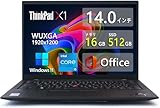
ビジネス名機の整備済み。堅牢でセキュリティ機能も充実した1台。
Lenovo ThinkPad X1 Carbon Gen9は、セキュリティ機能に定評のあるビジネス名機の整備済み品。法人向けらしく生体認証やセキュリティ機構が充実しており、堅牢なボディと合わせて安心して使えます(具体的な認証方式は個体構成により異なるため要確認)。
14型WUXGAタッチパネル、打ちやすいキーボード、Office 2019付きで価格も手頃。セキュアに使えるビジネスノートを、コスパよく手に入れたい方に向いた1台です。
◎メリット
- ビジネス向けでセキュリティ機能が充実
- 堅牢で信頼性が高い
- タッチパネル+Office 2019付き
- 名機を低価格で入手できる
△ここは注意
- 生体認証の方式は個体構成により要確認
- 整備済み品+第11世代CPUで最新ではない
こんな人におすすめ:セキュアなビジネスノートを、コスパよく手に入れたい人。
【5位】dynabook SZ/MA(dynabook(日本メーカー))

国産dynabookの安心セキュリティ。ビジネス利用にも信頼の1台。
dynabook SZ/MAは、国産メーカーの安心感が魅力の13.3型モバイルノート。法人利用も想定したシリーズで、セキュリティ機能やWin11 Proなどビジネス向けの装備が充実しています(生体認証の対応は構成により異なるため要確認)。
抗菌ボディと手厚いサポート、Office+365付きで実用性も高く、初めての方や家族での共用でも安心。国産の信頼性とセキュリティを重視する方に向いた堅実な1台です。
◎メリット
- 国産でサポートが手厚く安心
- ビジネス向けのセキュリティ装備
- 抗菌ボディ+Office付き
- 約1.1kgで持ち運びやすい
△ここは注意
- 生体認証の方式は構成により要確認
- 海外勢より価格は高め
こんな人におすすめ:国産の安心感とセキュリティを重視する人。
【6位】HP OmniBook 5 16-af(HP)

16型大画面+Copilot+ PC。生体認証も備えた据え置きの快適機。
HP OmniBook 5 16-afは、16.0型の大画面と最新Core Ultra 7、32GBメモリを備えたCopilot+ PC。HPの近年モデルらしく生体認証やセキュリティ機能にも配慮されており、大画面で快適に作業できます(認証方式は構成により要確認)。
1TBの大容量SSDとAI対応のNPUで、ログイン後の作業も余裕。自宅やオフィスのデスクに据えて、セキュアかつ快適に使いたい方にぴったりの1台です。
◎メリット
- 16型大画面で作業効率が高い
- 32GB/1TBで余裕の性能
- Copilot+ PCでAIも活用できる
- セキュリティ機能に配慮
△ここは注意
- 生体認証の方式は構成により要確認
- 大きいぶん持ち運びには不向き
こんな人におすすめ:大画面でセキュアかつ快適に作業したい据え置き派。
【7位】HP OmniBook 7 Aero 13-bg(HP)

約970gの超軽量Copilot+ PC。身軽さと生体認証を両立したい人に。
HP OmniBook 7 Aero 13-bgは、約970gの超軽量13.3型モバイルノート。Ryzen AI 5に16GBメモリを備えたCopilot+ PCで、近年のHPモデルらしく生体認証にも配慮されています(認証方式は構成により要確認)。
Office 2024付きで実用性が高く、とにかく軽く持ち運びたい方にぴったり。身軽さとセキュアなログインを両立したいモバイルユーザーに向いた1台です。
◎メリット
- 約970gで圧倒的に軽い
- Office 2024付きで実用的
- Copilot+ PCでAIも快適
- セキュリティ機能に配慮
△ここは注意
- 生体認証の方式は構成により要確認
- 13.3型で大画面派にはやや小さい
こんな人におすすめ:超軽量モデルで、セキュアなログインも欲しいモバイルユーザー。
【8位】LG gram Pro 17(17Z90U)(LG)

17型大画面でも軽量。生体認証も備えた大画面派の選択肢。
LG gram Pro 17は、17インチの大画面を軽量ボディに収めた個性派モデル。Core Ultra 7に32GBメモリ、1TB SSDを備えたCopilot+ PCで、生体認証にも配慮された近年モデルです(認証方式は構成により要確認)。
大画面ノートとは思えない軽さで、自宅でも外出先でも快適。広い画面でセキュアに作業したい大画面派に向いた1台です。
◎メリット
- 17型大画面でも軽量で扱いやすい
- 32GB/1TBで長く快適
- 最新Copilot+ PC対応
- セキュリティ機能に配慮
△ここは注意
- 生体認証の方式は構成により要確認
- 本体が大きく置き場所を取る
こんな人におすすめ:大画面と軽さを両立しつつ、セキュアに使いたい人。
【9位】Apple MacBook(A18 Proチップ/13インチ)(Apple)
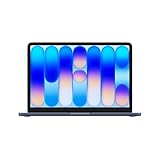
Touch ID(指紋認証)搭載。Apple流の安全&スムーズなログイン。
Apple MacBook(A18 Proチップ/13インチ)は、Appleの指紋認証Touch IDに対応。指を当てるだけで安全かつスムーズにログインでき、Apple Pay決済にも使えます。滑らかで静かな動作と美しいRetinaディスプレイも魅力です。
iPhoneとの連携も快適で、Apple Intelligence(AI機能)にも対応。Windows Helloの顔認証とは方式が異なりますが、Mac環境でセキュアなログインを求める方に最適な1台です。
◎メリット
- Touch IDで安全・スムーズにログイン
- iPhoneとの連携が快適
- 滑らかで静かな動作
- 高いリセールバリュー
△ここは注意
- Windowsの顔認証とは方式が異なる
- メモリ8GB・256GBと構成は控えめ
こんな人におすすめ:Mac環境で、Touch IDによるセキュアなログインを使いたい人。
【10位】ASUS Vivobook 15 M1502NAQ(ASUS)

Ryzen 7×15.6型の自宅メイン機。生体認証は要確認で総合力重視に。
ASUS Vivobook 15 M1502NAQは、Ryzen 7 170に16GBメモリ、512GB SSDを備えた15.6型モデル。生体認証の対応は構成により要確認ですが、自宅メインでゆったり使うバランス機としての総合力は高い1台です。
Wi-Fi 6E対応で通信も高速・安定。大画面で作業しやすく、処理にも余裕があります。生体認証が必須でない方や、認証方式を確認したうえで総合力で選びたい方に向いています。
◎メリット
- Ryzen 7で処理に余裕がある
- 15.6型大画面で見やすい
- Wi-Fi 6E対応で通信が快適
- 自宅メインに最適なバランス
△ここは注意
- 生体認証の対応は構成により要確認
- 約1.7kgで持ち運びには不向き
こんな人におすすめ:生体認証は要確認のうえ、総合力で自宅メイン機を選びたい人。
【11位】MSI Modern 15 F1MX(MSI)

Office付きで価格控えめ。認証方式を確認しつつコスパで選ぶ人に。
MSI Modern 15 F1MXは、Core 5 120Uに16GBメモリ、512GB SSD、Modern Office付きでこの価格はお得な15.6型モデル。生体認証の対応は構成により要確認ですが、コストを抑えて実用的に使えるのが魅力です。
シンプルなデザインとテンキー付きで事務作業にも便利。生体認証より価格と実用性を優先したい方に向いた堅実な選択肢です。
◎メリット
- Office付きで追加費用なし
- 価格が抑えめでコスパ良好
- 15.6型+テンキーで作業しやすい
- シンプルで使う場所を選ばない
△ここは注意
- 生体認証の対応は構成により要確認
- 重量はやや重く持ち運び向きではない
こんな人におすすめ:認証方式を確認しつつ、コスパと実用性で選びたい人。
【12位】Lenovo Legion 5i Gen10(Lenovo)

RTX 5060の本格パワー。生体認証は要確認、性能最優先の人に。
Lenovo Legion 5i Gen10は、最新GeForce RTX 5060とCore Ultra 7 255HX、32GBメモリを搭載した本格ゲーミングノート。生体認証の対応は構成により要確認ですが、圧倒的な処理性能が魅力です。
ゲームも重い作業も余裕でこなすパワーが持ち味。生体認証より処理性能を最優先し、認証方式は購入時に確認したいパワーユーザーに向いています。
◎メリット
- RTX 5060の圧倒的なパワー
- 最新世代CPU+32GBで高速
- 特典ソフトが充実
- 長く戦えるハイパワー
△ここは注意
- 生体認証の対応は構成により要確認
- 大型・高価で持ち運びには不向き
こんな人におすすめ:性能を最優先し、生体認証は確認のうえ選びたいパワーユーザー。
【13位】GALLERIA RL7C-R35-5N(GALLERIA(ドスパラ))

RTX 3050でコスパ良好。認証方式を確認しつつ性能も欲しい人に。
GALLERIA RL7C-R35-5Nは、GeForce RTX 3050とCore i7-13620H、32GBメモリを備えたエントリーゲーミングノート。生体認証の対応は構成により要確認ですが、手頃な価格でGPUパワーを得られます。
15.6型165Hzの滑らかな画面で、ゲームも作業も快適。生体認証より性能とコスパを優先しつつ、認証方式は確認のうえ選びたい方に向いた選択肢です。
◎メリット
- RTX 3050で性能とコスパを両立
- 32GB/1TBの余裕ある構成
- 165Hzの滑らかな表示
- 創作・ゲームにも対応
△ここは注意
- 生体認証の対応は構成により要確認
- 大型・重めで持ち運びには不向き
こんな人におすすめ:性能・コスパ重視で、認証方式を確認のうえ選びたい人。
【14位】ASUS TUF Gaming A16 FA608PM(ASUS)

Ryzen 9×RTX 5060の高耐久機。認証方式は要確認、性能で選ぶ人に。
ASUS TUF Gaming A16 FA608PMは、Ryzen 9 8940HXとGeForce RTX 5060、32GBメモリを備えた16型の高性能機。生体認証の対応は構成により要確認ですが、耐久性とパワーが魅力です。
165Hzの大画面で、ゲームも創作も高負荷作業も快適。生体認証より処理性能と耐久性を優先し、認証方式は購入時に確認したい方に向いています。
◎メリット
- Ryzen 9+RTX 5060の高性能
- 耐久性に優れるTUF設計
- 16型165Hzの迫力ある画面
- 長期間ハードに使える
△ここは注意
- 生体認証の対応は構成により要確認
- 重量約2.3kgで持ち運びには不向き
こんな人におすすめ:性能・耐久性重視で、認証方式を確認のうえ選びたい人。
【15位】DELL Precision 7550(整備済品)(DELL(整備済))
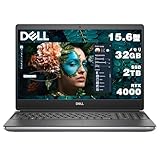
RTX 4000のワークステーション。業務用セキュリティ機能を備えた1台。
DELL Precision 7550は、プロ向けGPURTX 4000、第10世代Core i7、32GBメモリ、2TB SSDを備えた整備済みのモバイルワークステーション。法人向けらしくセキュリティ機能が充実していますが、生体認証の方式は個体構成により異なるため要確認です。
15.6型4Kディスプレイと圧倒的な処理性能で、CADや動画編集などプロ用途に対応。セキュアな業務環境を、コストを抑えて整えたい方に向いた1台です。
◎メリット
- プロ向けGPUと4K画面を低価格で確保
- 業務向けのセキュリティ機能
- 32GB/2TBの圧倒的な容量
- CAD・動画編集にも耐える性能
△ここは注意
- 生体認証の方式は個体構成により要確認
- 整備済み・大型で重く扱いにくい
こんな人におすすめ:業務用のセキュアな高性能機を、コスパよく確保したい人。
顔認証・生体認証ノートパソコンのよくある質問(FAQ)
Q. 顔認証と指紋認証、どちらが便利ですか?
顔認証は画面を開くだけでログインでき、手がふさがっていても便利。一方指紋認証は暗い場所やマスク着用時でも安定します。両方搭載のモデルもあるので、使うシーンに合わせて選ぶのがおすすめです。
Q. 普通のWebカメラでも顔認証は使えますか?
いいえ。顔認証(Windows Hello)には赤外線(IR)カメラが必要です。通常のWebカメラだけでは顔認証は使えないため、仕様表で「Windows Hello対応」「顔認証」「IRカメラ」の記載を必ず確認しましょう。
Q. 生体認証はセキュリティ的に安全ですか?
はい。Windows Helloの生体認証は端末内で安全に処理され、パスワードより安全性が高いとされています。さらにカメラシャッターやTPMを備えたモデルなら、テレワークでも安心して使えます。
Q. MacBookのTouch IDも顔認証と同じですか?
Touch IDは指紋認証の一種で、顔認証とは方式が異なります。Macには現状ノート向けの顔認証はありませんが、Touch IDで安全かつスムーズなログインとApple Pay決済が可能です。
Q. 購入前に確認すべきことは?
生体認証の対応有無や方式(顔認証か指紋認証か)はモデルや構成によって異なります。顔認証が必須の方は、購入前に各製品の仕様で「顔認証」「Windows Hello」「IRカメラ」の記載を必ず確認してください。
まとめ|顔認証は『Windows Hello対応+総合力』で選ぼう
顔認証・生体認証ノートパソコン選びで失敗しないコツは、「Windows Hello対応(顔認証ならIRカメラ)を仕様で確認・Core 5/Ryzen 5以上+16GBの土台性能・カメラシャッターなどのセキュリティも考慮」すること。一瞬でログインできる快適さは、毎日使うほど価値を実感できます。
迷ったら、顔認証対応で性能・画質・軽さも一級品の「ASUS Vivobook S 14 S5406SA(1位)」が最もおすすめ。指紋認証で安定したログインならAcer Swift Go 14、指紋認証+コスパならHP 15-fd、Mac派ならTouch ID搭載のMacBookが好相性です。なお生体認証の方式はモデル構成で異なる場合があるため、気になる1台が見つかったら各商品リンクで仕様を確認し、ログインが快適になる相棒を選んでください。

コメント