
「CADが動くノートパソコンを探しているけれど、どのスペックを見ればいいの?」——Fusion 360やAutoCAD、SolidWorks、Inventorなど、使うCADソフトによって必要なGPU・メモリ・CPUは大きく変わります。「動く」だけでなく「快適に回る」かどうかが、設計の生産性を左右します。
この記事では、2026年最新のノートパソコンをCADの推奨スペックの観点で徹底比較し、用途別におすすめできる15台をランキング形式で紹介します。結論として、3D CADを本格的に回すなら1位のRTX 5060搭載「ASUS TUF Gaming A16」、2D中心やコスパ重視なら別のモデルが最適です。まずは比較表で全体像をつかみましょう。
- 結論:CADが動くノートパソコンおすすめTOP3
- CAD用ノートパソコンおすすめ15機種スペック比較表
- CADが快適に動くノートパソコンの選び方|5つのポイント
- CADが動くノートパソコンおすすめ15選|2026年最新ランキング
- 【1位】ASUS ASUS TUF Gaming A16 FA608PM|RTX 5060搭載でSolidWorks・3D CADも余裕のハイエンド
- 【2位】Lenovo Lenovo Legion 5i Gen10|RTX 5060×Core Ultra 7でCADもレンダリングも快適
- 【3位】DELL DELL Precision 7550(整備済)|プロ向けRTX 4000搭載の本格CADワークステーション
- 【4位】GALLERIA GALLERIA RL7C-R35-5N|RTX 3050搭載でCAD入門に十分なコスパ機
- 【5位】HP HP OmniBook 5 16|内蔵GPU+32GBで2D CAD・中規模設計をこなす大画面機
- 【6位】ASUS ASUS Vivobook S 14 S5406SA|Core Ultra 7×32GB×有機ELで軽快に動くモバイルCAD機
- 【7位】LG LG gram Pro 17|17型大画面を約1.3kgで運ぶCAD向け軽量モデル
- 【8位】Acer Acer Swift Go 14 AI|OLED×32GBで図面の視認性に優れるモバイルCAD機
- 【9位】HP HP OmniBook 7 Aero 13|約970gで図面確認・軽作業に使えるサブCAD機
- 【10位】HP HP 15-fd|Office付きで2D CAD入門に手頃なスタンダード機
- 【11位】ASUS ASUS Vivobook 15 M1502NAQ|約11万円で2D CADを動かせる王道コスパ機
- 【12位】MSI MSI Modern 15 F1MX|Office搭載でコスパ良く2D CADを使える実務機
- 【13位】dynabook dynabook SZ/MA|国産の堅牢モバイルで現場に図面を持ち込む
- 【14位】Apple MacBook (A18 Pro 13)|Mac対応CADやクラウドCADを使う人向け
- 【15位】Lenovo ThinkPad X1 Carbon Gen9(整備済)|軽量モバイルでクラウドCAD・図面確認を身軽に
- 使うCADソフト別・おすすめスペックの目安
- CAD用ノートパソコンに関するよくある質問(FAQ)
- まとめ|CADが動くノートは「GPU・メモリ・CPU」で選ぶ
結論:CADが動くノートパソコンおすすめTOP3
- 総合1位|ASUS TUF Gaming A16(RTX 5060):3D CAD・レンダリングも余裕のハイエンド
- プロ向けなら|DELL Precision(RTX 4000):業務用CADを安定運用できるワークステーション
- コスパで選ぶなら|GALLERIA RL7C(RTX 3050):20万円前後でCAD入門に十分
CAD用ノートパソコンおすすめ15機種スペック比較表
グラフィックボード(GPU)とメモリ容量に注目して比較しましょう。3D CADやレンダリングを多用するほど、専用GPUと32GB以上のメモリが効いてきます。
| 順位 | 商品名 | CPU | GPU | メモリ | ストレージ | 画面/重量 | 参考価格 |
|---|---|---|---|---|---|---|---|
| 1位 | ASUS ASUS TUF Gaming A16 FA608PM | Ryzen 9 8940HX | RTX 5060 | 32GB | 1TB | 16型/165Hz/約2.3kg | ¥389,800 |
| 2位 | Lenovo Lenovo Legion 5i Gen10 | Core Ultra 7 255HX | RTX 5060 | 32GB | 1TB | 15.1型/約2.4kg | ¥289,300 |
| 3位 | DELL DELL Precision 7550(整備済) | 第10世代 Core i7 | RTX 4000 | 32GB | 2TB | 15.6型 4K/約2.5kg | ¥208,000 |
| 4位 | GALLERIA GALLERIA RL7C-R35-5N | Core i7-13620H | RTX 3050 | 32GB | 1TB | 15.6型/165Hz/約2.0kg | ¥208,980 |
| 5位 | HP HP OmniBook 5 16 | Core Ultra 7 | 内蔵(NPU) | 32GB | 1TB | 16型/約1.8kg | ¥199,800 |
| 6位 | ASUS ASUS Vivobook S 14 S5406SA | Core Ultra 7 258V | 内蔵(NPU) | 32GB | 1TB | 14型 有機EL/約1.3kg | ¥239,800 |
| 7位 | LG LG gram Pro 17 | Core Ultra 7 355 | 内蔵(NPU) | 32GB | 1TB | 17型/約1.3kg | ¥352,980 |
| 8位 | Acer Acer Swift Go 14 AI | Ryzen AI 7 | 内蔵(NPU) | 32GB | 512GB | 14型 OLED/約1.28kg | ¥209,960 |
| 9位 | HP HP OmniBook 7 Aero 13 | Ryzen AI 5 340 | 内蔵(NPU 50TOPS) | 16GB | 512GB | 13.3型/約970g | ¥198,980 |
| 10位 | HP HP 15-fd | Core 5 120U | 内蔵 | 16GB | 512GB | 15.6型/約1.59kg | ¥181,469 |
| 11位 | ASUS ASUS Vivobook 15 M1502NAQ | Ryzen 7 170 | 内蔵 | 16GB | 512GB | 15.6型/約1.7kg | ¥109,800 |
| 12位 | MSI MSI Modern 15 F1MX | Core 5 120U | 内蔵 | 16GB | 512GB | 15.6型/約1.7kg | ¥155,800 |
| 13位 | dynabook dynabook SZ/MA | Core 7 150U | 内蔵 | 16GB | 512GB | 13.3型 抗菌/約1.07kg | ¥196,240 |
| 14位 | Apple MacBook (A18 Pro 13) | Apple A18 Pro | 内蔵GPU | 8GB | 256GB | 13型/約1.2kg | ¥オープン |
| 15位 | Lenovo ThinkPad X1 Carbon Gen9(整備済) | 第11世代 Core i5 | 内蔵 | 16GB | 512GB | 14型 WUXGA/約1.1kg | ¥オープン |
CADが快適に動くノートパソコンの選び方|5つのポイント
① グラフィックボード(GPU)|3D CADは専用GPU必須
CADで最も重要なのがGPU(グラフィックボード)です。2D CAD(AutoCAD LT・Jw_cad)なら内蔵GPUでも動きますが、3D CAD(SolidWorks・Inventor・Fusion 360のレンダリング)ではGeForce RTXなどの専用GPUがほぼ必須。ビューポートの回転や陰線処理、リアルタイムレンダリングの速度が段違いになります。プロ用途では認定ドライバを持つNVIDIA RTX(旧Quadro)系も安定性で人気です。
② メモリ|2D CADは16GB、3D CADは32GBが目安
CADはメモリ消費が大きいソフトです。2D作図なら16GBでも足りますが、大規模アセンブリや3Dモデリング、レンダリングを行うなら32GB以上を強く推奨します。メモリ不足はそのまま「動作が重い」「フリーズする」につながるため、長く使うなら余裕を持たせましょう。
③ CPU|マルチコア性能とシングル性能のバランス
レンダリングや解析はマルチコア性能が、モデリング操作はシングルコア性能が効きます。Core Ultra 7/Core i7/Ryzen 7・9クラスを選べば、ほとんどのCAD作業で不足を感じません。発熱対策のしっかりしたゲーミング/ワークステーション系は高負荷でも性能を維持しやすい傾向です。
④ ストレージ|SSD 512GB以上、設計データが多いなら1TB
CADデータや3Dモデル、レンダリング成果物は容量を食います。SSDは512GB以上、プロジェクトを多く抱えるなら1TBが安心。NVMe SSDなら大きなアセンブリの読み込みも高速で、作業のストレスが減ります。
⑤ ディスプレイ|高解像度・広色域で図面が見やすい
図面の細部や寸法を正確に確認するには、WUXGA(1920×1200)以上の解像度と広い色域が有利。大画面ほど図面とモデルビューを並べやすく、作業効率が上がります。外で図面を見るなら明るさ(輝度)と視野角もチェックしましょう。
CADが動くノートパソコンおすすめ15選|2026年最新ランキング
【1位】ASUS ASUS TUF Gaming A16 FA608PM|RTX 5060搭載でSolidWorks・3D CADも余裕のハイエンド

GeForce RTX 5060とRyzen 9 8940HX、32GB/1TBという構成は、SolidWorksやInventor、Fusion 360の3Dモデリングからレンダリングまでをストレスなくこなす本格スペックです。CADは大規模アセンブリになるほどGPUとメモリを要求しますが、この1台なら数千点規模の部品表示や干渉チェックもスムーズ。16型165Hzの広い画面で図面とモデルビューを同時に開けるのも実務で効きます。CADが「動く」を超えて「快適に回る」レベルを求めるなら本命です。
主なスペック:CPU Ryzen 9 8940HX/GPU RTX 5060/メモリ 32GB/ストレージ 1TB/16型/165Hz/重量 約2.3kg/参考価格 ¥389,800
- メリット:RTX 5060で3D CAD・レンダリングが高速
- メリット:Ryzen 9+32GBで大規模アセンブリも安定
- メリット:16型165Hzで図面とビューを同時表示
- メリット:1TB SSDで重い設計データも余裕
- 注意点:約2.3kgと重く持ち運びは不向き
- 注意点:高負荷時はファン音・消費電力が大きい
こんな人におすすめ:SolidWorksやInventorで本格的に3D設計をするエンジニア
【2位】Lenovo Lenovo Legion 5i Gen10|RTX 5060×Core Ultra 7でCADもレンダリングも快適

GeForce RTX 5060とCore Ultra 7 255HX、32GB/1TBの組み合わせは、AutoCADの3DモデルやFusion 360のレンダリングを高速に処理できます。最新世代のGPUとCPUにより、ビューポートの回転や陰線処理も滑らか。Game Passも付くので設計の合間にゲームも楽しめる二刀流マシンです。CADを快適に動かしつつコスパも欲しい人にちょうど良いバランスです。
主なスペック:CPU Core Ultra 7 255HX/GPU RTX 5060/メモリ 32GB/ストレージ 1TB/15.1型/重量 約2.4kg/参考価格 ¥289,300
- メリット:RTX 5060で3D CAD・レンダリングが快適
- メリット:Core Ultra 7 255HXの高い処理性能
- メリット:32GB/1TBで大きな設計データも安心
- メリット:映像表示が滑らかでビュー操作が快適
- 注意点:約2.4kgで携帯性は低い
- 注意点:高負荷時の発熱はやや大きめ
こんな人におすすめ:CADとゲームを1台で両立したい設計者
【3位】DELL DELL Precision 7550(整備済)|プロ向けRTX 4000搭載の本格CADワークステーション
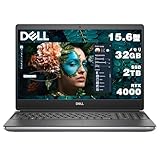
NVIDIA RTX 4000はプロ向けGPUで、CAD/CAE/解析ソフトでの認定ドライバや安定性に強みがあります。DELL Precisionは業務用ワークステーション由来の堅牢設計で、32GB/2TB・4Kパネルにより精密な図面表示と大容量データの取り回しが快適。整備済み品でプロ向けスペックを抑えた価格で手に入るのが魅力です。SolidWorksやCATIAなど業務用CADを安定運用したいプロに向きます。
主なスペック:CPU 第10世代 Core i7/GPU RTX 4000/メモリ 32GB/ストレージ 2TB/15.6型 4K/重量 約2.5kg/参考価格 ¥208,000
- メリット:プロ向けRTX 4000でCADの安定性が高い
- メリット:32GB/2TBで大規模データもらくらく
- メリット:4Kパネルで精密な図面確認ができる
- メリット:整備済みでワークステーションを割安に
- 注意点:約2.5kgと重く世代はやや前
- 注意点:整備済み品ゆえ状態に個体差あり
こんな人におすすめ:業務用CADを安定運用したいプロのエンジニア
【4位】GALLERIA GALLERIA RL7C-R35-5N|RTX 3050搭載でCAD入門に十分なコスパ機

GeForce RTX 3050とCore i7-13620H、32GB/1TBを20万円前後で。Fusion 360やAutoCADの2D〜中規模3Dなら快適に動き、CADを学び始める学生や個人事業主の入門機として十分なGPU性能を備えます。165Hzの15.6型でゲームや動画編集も楽しめる汎用性も魅力。コスパ良くCADが動くノートを探す人の鉄板候補です。
主なスペック:CPU Core i7-13620H/GPU RTX 3050/メモリ 32GB/ストレージ 1TB/15.6型/165Hz/重量 約2.0kg/参考価格 ¥208,980
- メリット:RTX 3050で2D〜中規模3D CADに対応
- メリット:32GB/1TBの余裕構成が20万円前後
- メリット:165Hzで作業も娯楽も快適
- メリット:汎用性が高くCAD学習に最適
- 注意点:大規模アセンブリやレンダリングは荷が重い
- 注意点:約2.0kgで持ち運びは不向き
こんな人におすすめ:コスパ良くCADを学び始めたい学生・個人
【5位】HP HP OmniBook 5 16|内蔵GPU+32GBで2D CAD・中規模設計をこなす大画面機

Core Ultra 7と32GB/1TBに16型の大画面を備え、AutoCADの2D作図やFusion 360の中規模モデリングを快適にこなします。専用GPUはありませんが、最新の内蔵GPUとNPUにより日常のCAD作業には十分。大画面で図面を広く表示でき、自宅メインで腰を据えて設計したい人のコスパ基準になります。
主なスペック:CPU Core Ultra 7/GPU 内蔵(NPU)/メモリ 32GB/ストレージ 1TB/16型/重量 約1.8kg/参考価格 ¥199,800
- メリット:16型大画面で図面表示が見やすい
- メリット:32GB/1TBで中規模設計データも安心
- メリット:Core Ultra 7で2D CADが快適
- メリット:20万円弱とコスパが良い
- 注意点:専用GPU非搭載で大規模3Dは苦手
- 注意点:約1.8kgで頻繁な持ち運びには不向き
こんな人におすすめ:2D中心・中規模3DのCADを大画面で使いたい人
【6位】ASUS ASUS Vivobook S 14 S5406SA|Core Ultra 7×32GB×有機ELで軽快に動くモバイルCAD機

インテル Core Ultra 7 258Vと32GB/1TBに14型の有機ELを搭載。専用GPUはありませんが、2D CADや軽めの3Dなら十分動き、外出先でも図面を確認・修正したい人に向きます。約1.3kgで持ち運びやすく、有機ELの高コントラストで線の視認性も良好。打ち合わせに図面を持ち出すエンジニアに好相性です。
主なスペック:CPU Core Ultra 7 258V/GPU 内蔵(NPU)/メモリ 32GB/ストレージ 1TB/14型 有機EL/重量 約1.3kg/参考価格 ¥239,800
- メリット:約1.3kgで図面を外に持ち出せる
- メリット:32GB/1TBで設計データに余裕
- メリット:有機ELで線や寸法が見やすい
- メリット:Wi-Fi 7・顔認証など装備が充実
- 注意点:専用GPUがなく大規模3Dは非力
- 注意点:光沢パネルで映り込みあり
こんな人におすすめ:外出先でも2D CADを確認・修正したいエンジニア
【7位】LG LG gram Pro 17|17型大画面を約1.3kgで運ぶCAD向け軽量モデル

Core Ultra 7 355と32GB/1TBに、CAD作業で効く17型の大画面。LG gram伝統の約1.3kgという軽さで、大画面と携帯性を両立します。専用GPUはないものの、2D CADや中規模3Dなら快適で、図面を広々と表示しながら持ち運べるのが最大の強み。広い作業領域を求めるけれど重い機材は持ちたくない人に刺さります。
主なスペック:CPU Core Ultra 7 355/GPU 内蔵(NPU)/メモリ 32GB/ストレージ 1TB/17型/重量 約1.3kg/参考価格 ¥352,980
- メリット:17型大画面で図面を広く表示できる
- メリット:約1.3kgと大画面ながら軽量
- メリット:32GB/1TBで設計データも余裕
- メリット:長時間バッテリーで外でも安心
- 注意点:専用GPU非搭載で大規模3Dは苦手
- 注意点:価格は35万円前後と高め
こんな人におすすめ:大画面と軽さを両立したCAD用ノートが欲しい人
【8位】Acer Acer Swift Go 14 AI|OLED×32GBで図面の視認性に優れるモバイルCAD機

Ryzen AI 7と32GB/512GBに、DCI-P3 100%の14型OLEDを搭載。色域が広く線や寸法の視認性が高いため、図面チェックやプレゼンに向きます。約1.28kgと軽く16時間駆動で、外出の多い設計者に好適。Radeon内蔵GPUは2D〜軽めの3D CADを快適にこなします。
主なスペック:CPU Ryzen AI 7/GPU 内蔵(NPU)/メモリ 32GB/ストレージ 512GB/14型 OLED/重量 約1.28kg/参考価格 ¥209,960
- メリット:DCI-P3 100%のOLEDで図面が鮮明
- メリット:約1.28kgの軽量アルミ筐体
- メリット:32GBで設計データに余裕
- メリット:16時間駆動で外出に強い
- 注意点:専用GPUがなく大規模3Dは非力
- 注意点:ストレージは512GBとやや控えめ
こんな人におすすめ:図面の見やすさと携帯性を重視する設計者
【9位】HP HP OmniBook 7 Aero 13|約970gで図面確認・軽作業に使えるサブCAD機

Ryzen AI 5 340と16GB/512GBを約970gに収めた超軽量機。メインの本格CADには非力ですが、図面ビューアやクラウドCAD、軽い2D作図のサブ機として最適です。Office付属で実務にもそのまま使え、現場に図面を持ち込む用途で軽さが効いてきます。
主なスペック:CPU Ryzen AI 5 340/GPU 内蔵(NPU 50TOPS)/メモリ 16GB/ストレージ 512GB/13.3型/重量 約970g/参考価格 ¥198,980
- メリット:約970gで図面を身軽に持ち運べる
- メリット:Office H&B 2024付属で実務即戦力
- メリット:13.3型IPSで視認性が良い
- メリット:クラウドCADや図面確認に好適
- 注意点:16GB・内蔵GPUで本格3Dは不可
- 注意点:メインのCAD機としては非力
こんな人におすすめ:図面確認や軽い2D作図のサブ機が欲しい人
【10位】HP HP 15-fd|Office付きで2D CAD入門に手頃なスタンダード機

Core 5 120Uに16GB/512GB、Office 2024付きで18万円前後。専用GPUはありませんが、Jw_cadやAutoCAD LTの2D作図なら問題なく動きます。15.6型の大画面と指紋認証を備え、CADを始めたい学生やコスト重視の人の入門機にちょうど良い装備です。
主なスペック:CPU Core 5 120U/GPU 内蔵/メモリ 16GB/ストレージ 512GB/15.6型/重量 約1.59kg/参考価格 ¥181,469
- メリット:16GB+Office付きで18万円前後
- メリット:15.6型大画面で2D作図がしやすい
- メリット:指紋認証・カメラシャッターで安心
- メリット:CAD入門に手頃な価格
- 注意点:専用GPUがなく3D CADは非力
- 注意点:光学ドライブ非搭載
こんな人におすすめ:コスト重視で2D CADを始めたい人
【11位】ASUS ASUS Vivobook 15 M1502NAQ|約11万円で2D CADを動かせる王道コスパ機

Ryzen 7 170・16GB・512GBを約11万円で。専用GPUはありませんがRyzenの内蔵GPUは比較的強力で、Jw_cadやAutoCAD LTなど2D CADを軽快に扱えます。Wi-Fi 6E対応で通信も快適。とにかく安くCADが動くノートを探す入門者の最有力候補です。
主なスペック:CPU Ryzen 7 170/GPU 内蔵/メモリ 16GB/ストレージ 512GB/15.6型/重量 約1.7kg/参考価格 ¥109,800
- メリット:Ryzen 7+16GBを約11万円で実現
- メリット:内蔵GPUが比較的強く2D CADが軽快
- メリット:Wi-Fi 6Eで通信も快適
- メリット:コスパ重視の入門に最適
- 注意点:大規模3D CADやレンダリングは不可
- 注意点:付属ソフトは最小限
こんな人におすすめ:最安クラスで2D CADを始めたい人
【12位】MSI MSI Modern 15 F1MX|Office搭載でコスパ良く2D CADを使える実務機

Core 5 120Uに16GB/512GB、Officeまで付いて約15万円。専用GPUはありませんが、2D CADやドキュメント作成を中心とした実務には十分。シンプルで扱いやすく、設計事務所の事務兼用機や学生のサブ機として堅実な選択肢です。
主なスペック:CPU Core 5 120U/GPU 内蔵/メモリ 16GB/ストレージ 512GB/15.6型/重量 約1.7kg/参考価格 ¥155,800
- メリット:Office搭載で15万円前後のコスパ
- メリット:16GBで2D CADと事務作業が快適
- メリット:15.6型で図面が見やすい
- メリット:扱いやすいシンプル設計
- 注意点:専用GPUがなく3D CADは非対応
- 注意点:個性は控えめな実用デザイン
こんな人におすすめ:コスパ良く2D CADと事務作業を両立したい人
【13位】dynabook dynabook SZ/MA|国産の堅牢モバイルで現場に図面を持ち込む

Core 7 150Uを抗菌ボディの13.3型・約1.07kgに収めた国産モバイル。本格3Dには非力ですが、現場での図面確認や2Dの簡易修正に最適。抗菌・堅牢設計で持ち出しの多い建築・施工現場でも安心です。Office/Win11 Pro構成にも対応し、業務用途に寄り添います。
主なスペック:CPU Core 7 150U/GPU 内蔵/メモリ 16GB/ストレージ 512GB/13.3型 抗菌/重量 約1.07kg/参考価格 ¥196,240
- メリット:約1.07kgの国産堅牢モバイル
- メリット:抗菌ボディで現場でも衛生的
- メリット:Office/Win11 Pro構成に対応
- メリット:図面確認や2D修正に好適
- 注意点:内蔵GPUで本格3D CADは不可
- 注意点:価格は性能比でやや高め
こんな人におすすめ:現場に図面を持ち込む建築・施工系の人
【14位】Apple MacBook (A18 Pro 13)|Mac対応CADやクラウドCADを使う人向け
A18 Proチップを積んだMacBookは、Vectorworksやfusion 360(Mac版)、ShaprなどMac対応CADを滑らかに扱えます。Liquid Retinaの高精細表示で図面も鮮明。ただしSolidWorksなどWindows専用CADは非対応のため、使うソフトがMac対応かを必ず確認しましょう。Macで設計したいデザイナー向けです。
主なスペック:CPU Apple A18 Pro/GPU 内蔵GPU/メモリ 8GB/ストレージ 256GB/13型/重量 約1.2kg/参考価格 ¥オープン
- メリット:Mac対応CAD・クラウドCADが滑らか
- メリット:Liquid Retinaの高精細表示
- メリット:静音・長時間バッテリー
- メリット:iPhone/iPadとの連携が強力
- 注意点:SolidWorks等Windows専用CADは非対応
- 注意点:メモリ8GBは大きな図面でやや窮屈
こんな人におすすめ:Mac対応CADで設計したいデザイナー
【15位】Lenovo ThinkPad X1 Carbon Gen9(整備済)|軽量モバイルでクラウドCAD・図面確認を身軽に
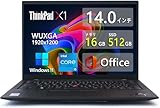
約1.1kgのThinkPad X1 Carbon Gen9(整備済)。専用GPUはなく本格CADは荷が重いものの、クラウドCADや図面ビューア、2Dの簡易作業を身軽にこなせます。堅牢で打ちやすく、Office 2019付きで割安。中古で軽量サブ機を探す人向けです。
主なスペック:CPU 第11世代 Core i5/GPU 内蔵/メモリ 16GB/ストレージ 512GB/14型 WUXGA/重量 約1.1kg/参考価格 ¥オープン
- メリット:約1.1kgで図面を身軽に持ち運べる
- メリット:ThinkPadの堅牢性と打鍵感
- メリット:Office 2019付属で割安
- メリット:クラウドCAD・図面確認に好適
- 注意点:旧世代+内蔵GPUで本格CADは不可
- 注意点:整備済み品ゆえ状態に個体差
こんな人におすすめ:中古で軽量なCADサブ機を安く探す人
使うCADソフト別・おすすめスペックの目安
AutoCAD・Fusion 360(2D〜中規模3D)
2D作図中心なら内蔵GPU+16GBでも動きますが、Fusion 360の3Dやレンダリングを使うならRTX 3050以上+32GBが快適。コスパ重視ならGALLERIA RL7C、軽さも欲しいならASUS Vivobook S 14が候補です。
SolidWorks・Inventor・CATIA(本格3D設計)
大規模アセンブリや解析を扱うならRTX 5060クラス+32GB以上が安心。ASUS TUF Gaming A16やLenovo Legion 5i、認定ドライバの安定性を求めるならDELL Precision(RTX 4000)が有力です。
建築CAD・現場での図面確認
現場に持ち出すなら軽量・堅牢なdynabook SZ/MAやThinkPad X1 Carbonが好適。図面確認やクラウドCAD中心なら、携帯性を優先して選びましょう。
CAD用ノートパソコンに関するよくある質問(FAQ)
CADはグラフィックボードなしでも動く?
2D CAD(AutoCAD LT・Jw_cad)なら内蔵GPUでも動きます。ただし3D CADやレンダリングは専用GPU(GeForce RTXなど)がないと動作が重くなります。使うソフトと作業内容で判断しましょう。
CADにはメモリは何GB必要?
2D中心なら16GB、3D CADや大規模アセンブリなら32GB以上が目安です。メモリ不足は動作の重さやフリーズの原因になるため、長く使うなら余裕を持たせましょう。
ノートパソコンでもSolidWorksは快適に使える?
RTX 5060クラスのGPU+32GBメモリを備えたゲーミング/ワークステーション系なら、ノートでも十分快適に使えます。大規模アセンブリを扱うほど高スペックが効きます。
CADにはゲーミングノートとワークステーションどっちがいい?
コスパ重視ならゲーミングノート(RTX搭載)、業務用CADの安定性・認定ドライバを求めるならワークステーション(RTX 4000等)が向きます。用途と予算で選びましょう。
MacでCADは使える?
VectorworksやFusion 360(Mac版)、ShaprなどMac対応CADは使えますが、SolidWorksなどWindows専用CADは非対応です。使うソフトがMacに対応しているか必ず確認してください。
まとめ|CADが動くノートは「GPU・メモリ・CPU」で選ぶ
CADが快適に動くノートパソコン選びのポイントは、①作業内容に合ったGPU ②2Dは16GB・3Dは32GB以上のメモリ ③Core Ultra 7/Ryzen 7クラス以上のCPUの3点。本格3D設計なら1位のASUS TUF Gaming A16(RTX 5060)、プロ向けの安定性ならDELL Precision、コスパ重視のCAD入門ならGALLERIA RL7C(RTX 3050)が有力候補です。
CADは長く使う道具だからこそ、少し余裕を持ったスペックを選ぶと数年先まで快適に使えます。気になったモデルは在庫・価格が変動しやすいので、各リンクから最新価格を確認して、早めに比較・検討してみてください。あなたの設計ワークにぴったりの1台が見つかります。

コメント