
- 結論|キーボードが打ちやすいノートパソコンの総合おすすめはこの3台
- 打ちやすいノートパソコンの選び方|失敗しない5つのポイント
- 【一覧比較表】キーボードが打ちやすいおすすめノートパソコン15選
- キーボードが打ちやすいノートパソコンおすすめ人気ランキング15選【2026年最新】
- 【1位】Lenovo ThinkPad X1 Carbon Gen9(整備済品)(Lenovo(整備済))
- 【2位】dynabook SZ/MA(dynabook(日本メーカー))
- 【3位】ASUS Vivobook S 14 S5406SA(ASUS)
- 【4位】HP OmniBook 5 16-af(HP)
- 【5位】ASUS Vivobook 15 M1502NAQ(ASUS)
- 【6位】MSI Modern 15 F1MX(MSI)
- 【7位】HP 15-fd(HP)
- 【8位】LG gram Pro 17(17Z90U)(LG)
- 【9位】Acer Swift Go 14 AI(Acer)
- 【10位】Apple MacBook(A18 Proチップ/13インチ)(Apple)
- 【11位】HP OmniBook 7 Aero 13-bg(HP)
- 【12位】Lenovo Legion 5i Gen10(Lenovo)
- 【13位】GALLERIA RL7C-R35-5N(GALLERIA(ドスパラ))
- 【14位】ASUS TUF Gaming A16 FA608PM(ASUS)
- 【15位】DELL Precision 7550(整備済品)(DELL(整備済))
- よくある質問(FAQ)
- まとめ
結論|キーボードが打ちやすいノートパソコンの総合おすすめはこの3台
ノートパソコンを長時間使う人にとって、キーボードの打ちやすさは処理性能やバッテリー以上に毎日のストレスを左右する重要なポイントです。原稿執筆、プログラミング、メールやチャットの大量返信、レポート作成など、文字を打ち続ける用途では「打鍵感が合わない」というだけで作業効率も気分も大きく下がってしまいます。
そこでこの記事では、2026年6月時点で入手しやすいモデルの中から、長文入力が快適な打鍵感で選んだノートパソコン15台をランキング形式で紹介します。まず時間がない方向けに、総合的におすすめできる上位3台を先に結論としてお伝えします。
- 1位:Lenovo ThinkPad X1 Carbon Gen9(整備済品)|打鍵感に定評のあるキーボードを、整備済みでお得に手に入れたい人に。長文入力の快適さを最優先するなら筆頭候補です。
- 2位:dynabook SZ/MA|国産ならではの打ちやすさに配慮した日本語キーボードと安心感が魅力。日本語の文章を大量に書く人に向いています。
- 3位:ASUS Vivobook S 14 S5406SA|薄型軽量でありながら打ちやすいキーボードを備えた万能型。持ち運びと入力快適性のバランスを取りたい人におすすめです。
「とにかく打ちやすさで失敗したくない」という方は、まずこの3台を軸に検討すると選びやすいでしょう。次の章では、なぜこれらが選ばれるのか、その判断基準となる選び方の5つのポイントを詳しく解説します。
打ちやすいノートパソコンの選び方|失敗しない5つのポイント
「打ちやすさ」は感覚的な要素も多く、人によって好みが分かれます。とはいえ、ある程度は客観的なチェックポイントで絞り込めます。ここでは、購入後に「思っていた打鍵感と違った」という後悔を避けるための5つの視点を紹介します。実機を触れる環境があるなら、ぜひこのポイントを意識して試し打ちしてみてください。
ポイント1:キーピッチとキーストローク
キーピッチは隣り合うキーの間隔、キーストロークはキーを押し込む深さのことです。一般的に、キーピッチに余裕があると指が窮屈にならず、タイプミスが減りやすい傾向があります。また、ある程度のキーストロークがあると「押した」という手応えを得やすく、長文でもリズムよく打ちやすいと感じる人が多いです。
ただし、好みには個人差が大きく、浅めのストロークでスピーディーに打つのが好きな人もいます。数値だけで断定せず、できれば実機で確認するのが確実です。薄型モデルはストロークが浅めになりがちな点も覚えておくとよいでしょう。
ポイント2:キー配列(変則配列に注意)
意外と見落とされがちなのがキー配列です。スペースを確保するためにEnterキー周辺やカーソルキー、記号キーが変則的に配置されているモデルがあります。配列にクセがあると、慣れるまで誤入力が増えたり、特定のキーが押しにくく感じたりすることがあります。
- Enterキーや右側の記号キーが極端に小さくないか
- 半角/全角、変換キーなど日本語入力でよく使うキーの位置が自然か
- カーソルキーが独立しているか、他のキーと一体化していないか
普段使っているキーボードに近い配列のものを選ぶと、移行のストレスが少なくて済みます。
ポイント3:テンキーの有無
数値入力が多い人はテンキーの有無も重要です。表計算やデータ入力、会計処理などを行うなら、独立したテンキーがあると作業効率が大きく変わります。一般的に15.6型以上の大きめのモデルにテンキーが搭載されることが多いです。
一方で、テンキーを付けるとアルファベットのキー部分が本体の左寄りになり、ホームポジションが体の中心からずれて違和感を覚える人もいます。数値入力をほとんどしないなら、テンキーなしのすっきりした配列のほうが快適なケースもあります。自分の用途に合わせて選びましょう。
ポイント4:打鍵感と剛性(たわみの少なさ)
強く打鍵したときにキーボード面が大きくたわむ(沈む)と、安定感が損なわれて打ちづらく感じます。天板や底面の剛性が高いモデルは、しっかりとした打鍵感が得られやすく、長文入力でも疲れにくい傾向があります。ビジネス向けや高性能ワークステーション、定評のあるブランドのモデルは、この剛性に配慮されていることが多いです。
打鍵音の好みもあります。静かな環境で使うなら静音性の高いモデル、しっかりした手応えが欲しいならクリック感のあるモデル、と自分の使う場所も踏まえて選ぶとよいでしょう。
ポイント5:サイズ・重量とのバランス
打ちやすさだけを追求すると大きく重いモデルになりがちですが、持ち運びの頻度も考えてバランスを取ることが大切です。外に持ち出すことが多いなら13〜14型の軽量モデル、自宅や職場で据え置きで使うなら15〜17型の大画面モデルといったように、使うシーンを基準に選ぶと失敗しにくくなります。
14型クラスは画面の見やすさとキーボードの余裕、携帯性のバランスが取りやすく、迷ったときの無難な選択肢になります。これらのポイントを踏まえて、次章ではおすすめ15台を一覧で比較します。
【一覧比較表】キーボードが打ちやすいおすすめノートパソコン15選
まずは今回紹介する15台を、ランキング順に一覧で比較できる表にまとめました。画面サイズ・テンキーの有無・どんな人に向くかをひと目で確認できます。気になるモデルが見つかったら、後半の詳細ランキングでチェックしてみてください。
| 順位 | 製品名(メーカー) | 画面サイズ | テンキー | こんな人におすすめ |
|---|---|---|---|---|
| 1位 | Lenovo ThinkPad X1 Carbon Gen9(整備済品) | 14型 | なし | 打鍵感最優先・堅牢性も欲しい人 |
| 2位 | dynabook SZ/MA | 13.3型クラス | なし | 国産・日本語入力を重視する人 |
| 3位 | ASUS Vivobook S 14 S5406SA | 14型 | なし | 軽さと打ちやすさを両立したい人 |
| 4位 | HP OmniBook 5 16-af | 16型 | あり | 大画面とテンキーで入力したい人 |
| 5位 | ASUS Vivobook 15 M1502NAQ | 15.6型 | あり | コスパ重視・数値入力もしたい人 |
| 6位 | MSI Modern 15 F1MX | 15.6型 | あり | シンプルなスタンダード機が欲しい人 |
| 7位 | HP 15-fd | 15.6型 | あり | エントリー価格で普段使いしたい人 |
| 8位 | LG gram Pro 17(17Z90U) | 17型 | あり | 大画面・軽量・テンキーが欲しい人 |
| 9位 | Acer Swift Go 14 AI | 14型 | なし | 軽量でAI機能も使いたい人 |
| 10位 | Apple MacBook(A18 Proチップ/13インチ) | 13インチ | なし | macOS・静音で安定した打鍵を求める人 |
| 11位 | HP OmniBook 7 Aero 13-bg | 13型 | なし | とにかく軽さを優先したい人 |
| 12位 | Lenovo Legion 5i Gen10 | 大画面ゲーミング | あり | 高性能ゲーミング+しっかり入力したい人 |
| 13位 | GALLERIA RL7C-R35-5N | ゲーミング | あり | 独立GPU搭載で幅広く使いたい人 |
| 14位 | ASUS TUF Gaming A16 FA608PM | 16型 | あり | 堅牢なゲーミング機が欲しい人 |
| 15位 | DELL Precision 7550(整備済品) | 15.6型クラス | あり | 高性能ワークステーションをお得に使いたい人 |
※テンキーの有無やサイズは構成・モデルによって異なる場合があります。購入前に各販売ページで最新の仕様をご確認ください。
キーボードが打ちやすいノートパソコンおすすめ人気ランキング15選【2026年最新】
ここからは、各モデルの特徴と「どんな人に向いているか」を詳しく解説していきます。打鍵感は好みの要素も大きいため、向き不向きを中心に紹介します。気になる製品があれば、リンクから最新価格や詳細スペックを確認してみてください。
【1位】Lenovo ThinkPad X1 Carbon Gen9(整備済品)(Lenovo(整備済))
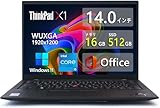
キーボードの打ちやすさを語るうえで外せないのが、ビジネス層から長年支持されてきたThinkPadシリーズのキーボードです。X1 Carbon Gen9は14型の軽量ボディながら、打鍵感に定評のあるキーボードと堅牢なつくりを備え、長文入力が多い人に特に向いています。今回は整備済品として手に取りやすい価格で入手できる点も大きな魅力です。
- 打鍵感に定評のあるキーボードで、長文入力でもリズムよく打ちやすい
- 14型の取り回しやすいサイズで持ち運びにも対応
- 堅牢性に配慮された設計で、毎日しっかり使いたい人に安心
- 整備済品なので、定評あるモデルをお得に狙える
「打鍵感を最優先したいが、新品の上位機は予算的に厳しい」という人にとって、整備済みのX1 Carbonはコストと満足度のバランスに優れた選択肢です。整備済品は在庫や状態が流動的なので、気になったら早めに確認するのがおすすめです。
【2位】dynabook SZ/MA(dynabook(日本メーカー))

日本語の文章を大量に書く人に特におすすめしたいのが、国産のdynabook SZ/MAです。日本メーカーならではの打ちやすさに配慮した日本語キーボードを備え、日本語入力でよく使うキーの配置に違和感が少ないのが魅力。サポートや品質面での安心感を重視する人にも向いています。
- 打ちやすさに配慮した日本語キーボードで、日本語の長文入力が快適
- 国産メーカーならではの安心感とサポート体制
- 普段使いからビジネスまで幅広く対応するバランス型
- キー配列にクセが少なく、はじめての一台にも選びやすい
「変則配列が苦手」「日本語入力をストレスなく行いたい」という人には、国産モデルならではの素直な使い心地がフィットしやすいはずです。安心して長く使える一台を探している方におすすめします。
【3位】ASUS Vivobook S 14 S5406SA(ASUS)

ASUS Vivobook S 14 S5406SAは、14型の薄型軽量ボディに打ちやすいキーボードを組み合わせた万能型のモデルです。持ち運びやすさと入力の快適さを両立したい人にぴったりで、自宅でもカフェでも場所を選ばず作業したい人に向いています。
- 薄型軽量で持ち運びやすく、外出先でも快適に入力できる
- 打ちやすいキーボードで、長文作業のストレスを軽減
- 14型は画面の見やすさと携帯性のバランスが良い
- 普段使い・作業用の万能機として幅広い用途に対応
「軽さも欲しいけれど打鍵感も妥協したくない」という欲張りなニーズに応えてくれる一台です。1台でなんでもこなしたい人の主力マシンとしておすすめできます。
【4位】HP OmniBook 5 16-af(HP)

大画面でゆったり作業しながら数値入力もこなしたい人には、HP OmniBook 5 16-afがおすすめです。16型の広い画面に加えてテンキーを搭載しているため、表計算やデータ入力が多い人でも快適に作業できます。キーボード周りに余裕があるのも入力のしやすさにつながります。
- 16型の大画面で複数のウィンドウを並べて作業しやすい
- テンキー付きで数値入力が多い人にも便利
- 大きめの筐体でキーボード面に余裕があり打ちやすい
- 据え置き中心でじっくり作業したい人に向く
持ち運びよりも自宅や職場での据え置き利用がメインで、画面と入力のしやすさを重視するなら、大画面+テンキーのこのモデルが頼りになります。
【5位】ASUS Vivobook 15 M1502NAQ(ASUS)

コストを抑えつつ数値入力もしっかりこなしたい人には、ASUS Vivobook 15 M1502NAQがおすすめです。15.6型でテンキーを搭載しており、家計簿や表計算など数値を扱う作業がしやすいのが特徴。コスパ重視で選びたい人の有力候補です。
- テンキー付きで数値入力がしやすい15.6型
- コスパ重視で、価格を抑えつつ実用性を確保したい人向け
- 大きめの画面でメールや文書作成も快適
- はじめの一台や、家庭での共用機としても選びやすい
「予算は抑えたいけれどテンキーは欲しい」という条件にしっかり応えてくれるバランス機です。普段使いからちょっとした事務作業まで、無理なくこなせる実用的な一台です。
【6位】MSI Modern 15 F1MX(MSI)

余計な装飾を抑えたシンプルなスタンダードノートを求める人には、MSI Modern 15 F1MXが向いています。15.6型の使いやすいサイズで、テンキーを含む素直な配列のキーボードを備え、日常的な文書作成や事務作業をこなしやすいモデルです。
- シンプルで扱いやすいスタンダードな15.6型
- クセの少ない配列で、幅広いユーザーが使いやすい
- 仕事から普段使いまで対応する汎用性
- 落ち着いたデザインでビジネスシーンにもなじむ
派手な機能より「過不足のない使いやすさ」を求める人にちょうどよい一台です。仕事用のメインマシンとしても安心して選べます。
【7位】HP 15-fd(HP)

とにかく価格を抑えて普段使いの一台を手に入れたい人には、エントリー価格帯のHP 15-fdがおすすめです。15.6型の見やすい画面で、ネット検索やメール、文書作成といった日常的な用途を無理なくこなせます。はじめてのノートパソコンとしても選びやすいモデルです。
- エントリー価格で手に取りやすい
- 15.6型の見やすい画面で普段使いに十分
- ネット・メール・文書作成など日常用途に対応
- 家庭用やサブ機としても気軽に選べる
「高機能でなくていいから、コスパよく日常使いできる一台が欲しい」という人にぴったりです。予算重視で選びたい方の入門機としておすすめします。
【8位】LG gram Pro 17(17Z90U)(LG)

大画面でテンキーも欲しいけれど重いのは嫌、という贅沢な要望に応えるのがLG gram Pro 17です。17型の大画面ながら軽量設計で、テンキーも搭載。広い作業領域と数値入力のしやすさを、持ち運びの負担を抑えながら手に入れられます。
- 17型の大画面でマルチタスクや表計算がしやすい
- 大画面なのに軽量で、サイズの割に持ち運びやすい
- テンキー搭載で数値入力もスムーズ
- 画面の広さと携帯性を両立したい人に最適
大画面の作業効率は欲しいが、できるだけ軽く持ち運びたい人には唯一無二の選択肢になりやすいモデルです。在宅と外出を行き来する人にも向いています。
【9位】Acer Swift Go 14 AI(Acer)

軽量モデルでAI機能も使いたい人には、Acer Swift Go 14 AIがおすすめです。14型の軽量ボディで持ち運びやすく、最新のAI対応機能を活用したい人に向いています。日々の移動が多いビジネスパーソンや学生にも扱いやすいサイズ感です。
- 14型の軽量設計で持ち運びに便利
- AI対応機能を活用したい人に向く
- 移動が多い人やカフェ作業にも適したサイズ
- 普段使いから作業まで幅広く対応
軽さと新しさを両立したい人にフィットする一台です。これから長く使う一台として、最新機能も押さえておきたい人におすすめします。
【10位】Apple MacBook(A18 Proチップ/13インチ)(Apple)
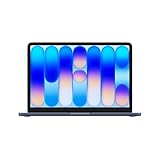
macOS環境で安定した打鍵感を求める人には、Apple MacBook(A18 Proチップ/13インチ)がおすすめです。安定したキーボードと静音性が特徴で、静かな環境でも周囲を気にせず作業しやすいのが魅力。Apple製品でそろえたい人にも自然に馴染みます。
- 安定したキーボードで、長文入力でも扱いやすい
- 静音性が高く、静かな環境での作業に向く
- macOSならではの操作感とエコシステム
- 13インチで持ち運びやすいサイズ
WindowsよりもmacOSを使いたい人、静かにタイピングしたい人に向いた一台です。普段からiPhoneやiPadを使っている人なら連携面でも快適に使えるでしょう。
【11位】HP OmniBook 7 Aero 13-bg(HP)

携帯性をとことん追求したい人には、超軽量のHP OmniBook 7 Aero 13-bgがおすすめです。13型の超軽量ボディで、毎日持ち歩いても負担になりにくいのが最大の魅力。移動が多く、どこでもサッと取り出して入力したい人に向いています。
- 13型・超軽量で持ち運びの負担が少ない
- 外出先での入力作業を快適にこなしたい人向け
- カバンに入れてもかさばりにくいコンパクトさ
- サブ機としても、メイン機としても使いやすい
「とにかく軽さが正義」という人にとって、毎日の持ち運びが苦にならない頼れる相棒になります。出張や通学の多い人に特におすすめです。
【12位】Lenovo Legion 5i Gen10(Lenovo)

ゲーミング性能としっかりした入力環境を両立したい人には、Lenovo Legion 5i Gen10がおすすめです。高性能なゲーミングノートでありながら、しっかりとした打鍵感のキーボードを備え、ゲームだけでなく長文入力や作業にも対応できる懐の深さがあります。
- 高性能ゲーミング仕様でゲームも作業も快適
- しっかりした打鍵感のキーボードで入力もこなせる
- テンキー付きで数値入力にも対応しやすい
- 1台で遊びも仕事もこなしたい人に向く
「ゲームもするけれど、文章作成や作業もしっかりやりたい」という人に応えてくれる一台です。高い処理性能を活かして幅広い用途で使えます。
【13位】GALLERIA RL7C-R35-5N(GALLERIA(ドスパラ))

独立GPUを搭載して幅広い用途に使いたい人には、GALLERIA RL7C-R35-5Nがおすすめです。ゲーミングノートとしての高い性能を持ち、ゲームはもちろん動画編集やクリエイティブ作業、その合間の入力作業まで幅広くこなせます。
- 独立GPU搭載で負荷の高い作業にも対応
- ゲーミングからクリエイティブまで幅広く使える
- テンキー付きで数値入力もしやすい
- 性能を重視しつつ入力作業もこなしたい人向け
処理性能を重視しながら、日常の入力作業もこなせる万能ゲーミングノートを探している人に向いた一台です。国内ブランドのサポートを受けたい人にも選びやすいでしょう。
【14位】ASUS TUF Gaming A16 FA608PM(ASUS)

堅牢なゲーミングノートを求める人には、ASUS TUF Gaming A16 FA608PMがおすすめです。16型の大画面と堅牢性が特徴で、しっかりとしたつくりのキーボードでタイピング時の安定感も期待できます。ゲームをしっかり楽しみつつ、頑丈さも重視したい人に向いています。
- 16型の大画面ゲーミングで迫力ある映像を楽しめる
- 堅牢なつくりで安心して長く使える
- テンキー付きで数値入力にも対応
- ゲームと作業の両方を1台でこなしたい人向け
頑丈さと大画面を両立したゲーミングノートが欲しい人にぴったりです。タフな使い方をする人でも安心して使えるモデルです。
【15位】DELL Precision 7550(整備済品)(DELL(整備済))
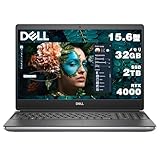
高性能ワークステーションをお得に手に入れたい人には、整備済みのDELL Precision 7550がおすすめです。プロ向けの高性能ワークステーションとして設計されており、しっかりしたキーボードを備えているため、負荷の高い作業と長時間の入力を両立したい人に向いています。
- 高性能ワークステーションで負荷の高い作業に対応
- しっかりしたキーボードで長時間の入力にも向く
- 整備済品なので高性能機をお得に狙える
- クリエイティブ・専門用途で性能を重視する人向け
「ハイスペックなマシンを予算を抑えて使いたい」というニーズに応える一台です。整備済品は状態や在庫が変動するため、気になる場合は早めにチェックしましょう。
よくある質問(FAQ)
キーボードが打ちやすいノートパソコン選びについて、よく寄せられる疑問にお答えします。購入前の不安解消にお役立てください。
Q1. 打ちやすさは何で決まりますか?
キーピッチ(キーの間隔)やキーストローク(押し込む深さ)、キー配列、打鍵時の剛性(たわみの少なさ)など、複数の要素が組み合わさって決まります。さらに、これらの感じ方には個人の好みが大きく影響します。同じモデルでも「打ちやすい」と感じる人と「合わない」と感じる人がいるため、可能であれば実機で試し打ちするのが一番確実です。
Q2. テンキーは必要ですか?
表計算やデータ入力、会計など数値を多く扱う人にはテンキーがあると便利です。一方、文章作成が中心でほとんど数値を打たない人は、テンキーなしのほうがキーボードが中央寄りになり、ホームポジションを取りやすく快適に感じることもあります。自分の用途に合わせて選びましょう。
Q3. 英語配列と日本語配列はどちらがいいですか?
日本語入力が中心の人には、変換キーなどが使いやすい日本語配列が無難です。英語配列はキーがすっきりしていて好む人もいますが、日本語入力の切り替え操作が異なるため、慣れが必要な場合があります。普段使い慣れている配列に合わせるのが、移行時のストレスを減らすコツです。
Q4. 外付けキーボードを使えば本体の打鍵感は気にしなくてもいい?
自宅や職場の据え置きで使うなら、好みの外付けキーボードを組み合わせる方法もあり、これで本体キーボードの不満を補えます。ただし、外出先や移動中は本体キーボードを使う場面が多いため、持ち運ぶことが多い人は本体の打ちやすさも重視しておくと安心です。使い方に合わせて判断しましょう。
Q5. 整備済品(リファービッシュ品)は打鍵感が落ちていませんか?
整備済品は点検・整備を経て販売されるもので、状態は商品によって異なります。打鍵感そのものはモデルのキーボード設計に由来するため、定評のあるモデルなら整備済みでも基本的な打ちやすさは期待できます。ただし、状態や保証内容は販売ページで必ず確認し、気になる点があれば購入前にチェックしておくと安心です。
まとめ
今回は、キーボードが打ちやすいノートパソコンおすすめ15選を、長文入力が快適な打鍵感という視点でランキング形式に紹介しました。打ちやすさは数値だけでは測りきれない要素も多く、最終的には自分の用途や好みに合うかどうかが大切です。
迷ったときは、まず総合おすすめの上位3台から検討してみてください。
- 打鍵感を最優先するなら:Lenovo ThinkPad X1 Carbon Gen9(整備済品)
- 日本語入力と安心感を重視するなら:dynabook SZ/MA
- 軽さと打ちやすさを両立するなら:ASUS Vivobook S 14 S5406SA
数値入力が多いならテンキー付きの大画面モデル、持ち運び重視なら軽量モデル、性能も欲しいならゲーミング・ワークステーション系と、用途に合わせて選べば失敗しにくくなります。この記事を参考に、毎日のタイピングが快適になる一台を見つけてください。なお、価格や在庫、仕様は変動するため、購入前には各販売ページで最新情報を確認することをおすすめします。

コメント