
touchscreen laptop osusume を調べている人の多くは、単なる定義だけではなく、どこを見て選べば失敗しにくいか、どんな使い方に向くか、購入前に何を確認すべきかまで知りたいはずです。この記事では、その判断材料を実務目線で整理ししています。
- この記事でわかること
- おすすめを選ぶときの基準
- ノートPCで大事な判断軸
- タッチ対応や2in1の活かし方
- 比較するときのチェックポイント
- 購入前に確認したいこと
- よくある質問
- まとめ
- 結論|タッチパネル付きノートパソコンの総合おすすめはこの3台
- タッチパネル付きノートパソコンの選び方|失敗しない5つのポイント
- 【一覧比較表】タッチパネル付きおすすめノートパソコン15選
- タッチパネル付きノートパソコンおすすめ人気ランキング15選【2026年最新】
- 【1位】ASUS Vivobook S 14 S5406SA(ASUS)
- 【2位】Acer Swift Go 14 AI(Acer)
- 【3位】HP OmniBook 5 16-af(HP)
- 【4位】HP OmniBook 7 Aero 13-bg(HP)
- 【5位】ASUS Vivobook 15 M1502NAQ(ASUS)
- 【6位】HP 15-fd(HP)
- 【7位】dynabook SZ/MA(dynabook(日本メーカー))
- 【8位】MSI Modern 15 F1MX(MSI)
- 【9位】Apple MacBook(A18 Proチップ/13インチ)(Apple)
- 【10位】LG gram Pro 17(17Z90U)(LG)
- 【11位】Lenovo ThinkPad X1 Carbon Gen9(整備済品)(Lenovo(整備済))
- 【12位】Lenovo Legion 5i Gen10(Lenovo)
- 【13位】GALLERIA RL7C-R35-5N(GALLERIA(ドスパラ))
- 【14位】ASUS TUF Gaming A16 FA608PM(ASUS)
- 【15位】DELL Precision 7550(整備済品)(DELL(整備済))
- よくある質問(FAQ)
- まとめ
この記事でわかること
- touchscreen laptop osusume の意味と、似た用語との違い
- 選び方で失敗しないための確認ポイント
- 購入前にチェックしたい性能や機能の見方
- よくある質問と、判断に迷ったときの考え方
おすすめを選ぶときの基準
- 価格が安いだけでなく、必要な機能が過不足なく入っているか
- 毎日使う前提で、サイズや重さ、静音性が許容できるか
- 買ってすぐ使える状態に近いか、設定や準備が難しすぎないか
- 将来的に用途が広がったときにも対応できる余白があるか
おすすめ記事では、単純なランキングよりも『自分に合う順』で読むと失敗が減ります。結局のところ、最強スペックよりも、日常で気持ちよく使い続けられるかが満足度を左右します。
ノートPCで大事な判断軸
- 持ち運ぶなら重量と厚みを最優先にする
- バッテリー持ちは実使用時間で見る
- キーボード配列や打鍵感も確認する
- USB-Cの充電対応や端子数を見落とさない
タッチ対応や2in1の活かし方
- メモ取りや閲覧が多いなら相性が良い
- ペン入力をするなら精度と遅延を確認する
- ヒンジの作りや安定性も重要
- タブレットとして使う頻度が少ないなら重さがデメリットになりやすい
比較するときのチェックポイント
| 観点 | 見るポイント | 失敗しにくい考え方 |
|---|---|---|
| 価格 | 初期費用と総額 | 本体だけでなく周辺費用も含めて見る |
| 性能 | 処理速度や使い勝手 | 今の作業に必要な分を確保する |
| 拡張性 | あとから足せるか | 不足分を後から補えるものを選ぶ |
| 使いやすさ | 操作や設定の分かりやすさ | 毎日使えることを優先する |
購入前に確認したいこと
- 納期や在庫状況は最新か
- サポートや保証の条件が明確か
- レビューの傾向が極端に悪くないか
- 写真や説明だけでなく、実際の利用シーンに合うか
よくある質問
Q. touchscreen laptop osusume は初心者でも選べますか?
はい。まず用途を1つに絞り、必要十分なスペックから始めると失敗しにくくなります。高機能モデルほど良いとは限らず、まずは使い道に合うかどうかを優先するのが安全です。
Q. 何を基準に比較すればいいですか?
価格、処理性能、サイズ、重さ、拡張性、静音性、納期、サポート体制の順に見ると、用途と予算のバランスを取りやすくなります。
Q. 迷ったらどうすればいいですか?
迷った場合は、まず標準構成を基準にして、必要な項目だけを上げるのが基本です。盛りすぎよりも、あとで足りない部分だけ補う方が満足度は高くなりやすいです。
まとめ
touchscreen laptop osusume を選ぶときは、見た目や印象だけで決めず、用途・予算・使い方・将来の拡張まで含めて見比べるのが基本です。この記事の内容を押さえておけば、候補を絞る段階で迷いが減り、購入後の満足度も上がりやすくなります。
結論|タッチパネル付きノートパソコンの総合おすすめはこの3台
「画面を指で直接タッチして操作できたら便利なのに」——スマホやタブレットに慣れた今、そう感じる人は多いはずです。タッチパネル付きノートパソコンなら、Webページのスクロール、写真のピンチイン・ピンチアウト、資料への手書きメモなど、マウスやトラックパッドを使わずに直感的な操作が可能になります。この記事では、2026年6月時点で選びやすい15モデルを実用目線でランキング化しました。
まず「とりあえずこの中から選べば失敗しにくい」総合おすすめの3台を先に紹介します。迷ったらこの3モデルを軸に検討してみてください。
- 第1位:ASUS Vivobook S 14 S5406SA|14型で薄型軽量。AI処理にも対応し、タッチ操作と相性の良い直感派向けのバランス型。持ち運びと普段使いを両立したい人に。
- 第2位:Acer Swift Go 14 AI|14型・軽量でモバイル性が高く、AI対応。外出先でサッと開いて使いたいビジネスパーソンや学生におすすめ。
- 第3位:HP OmniBook 5 16-af|16型の大画面で、広い画面を指で操作したい人に最適。動画視聴や資料閲覧を快適にしたい在宅ワーク派に。
なお、ノートパソコンは同じ型番でも構成(モデル違い)によってタッチパネルに対応していない場合があります。購入時は必ず商品ページで「タッチ対応構成かどうか」を確認してください。以降では選び方のポイントから、15台の詳細ランキング、よくある質問まで順に解説します。
タッチパネル付きノートパソコンの選び方|失敗しない5つのポイント
タッチパネル付きノートパソコンは「画面に触れて操作できる」という分かりやすいメリットがある一方で、選び方を間違えると「思ったよりタッチを使わなかった」「重くて持ち運ばなくなった」という失敗につながりがちです。ここでは購入前に押さえておきたい5つのポイントを解説します。
①タッチ・ペン対応の有無を必ず確認する
最初にして最も重要なのが、本当にタッチパネルに対応しているかの確認です。前述の通り、同じシリーズ名でもCPUやメモリ違いの複数構成が存在し、その中にはタッチ非対応のモデルが混ざっていることがあります。商品ページの仕様欄で「タッチパネル」「タッチスクリーン」「マルチタッチ」といった記載があるかをチェックしましょう。
あわせて、手書きメモやイラスト制作を考えているならスタイラスペンへの対応も確認しておくと安心です。ペン対応の有無や、別売りか同梱かは構成によって異なります。「指でのタッチだけで十分」なのか「ペン入力もしたい」のかを先に決めておくと、選択がスムーズになります。
②2in1タイプか通常クラムシェル型か
タッチ対応ノートには大きく分けて2つの形があります。画面が360度回転してタブレットのように使える2in1(コンバーチブル)タイプと、通常のノートの形のまま画面だけタッチに対応したクラムシェル型です。
- 2in1タイプ:タブレットモードやテントモードに変形でき、ソファや電車内での閲覧、ペンでの手書きに強い。一方でヒンジ機構のぶん、やや重く価格も上がりやすい傾向。
- クラムシェル型:通常のノートと同じ形で、キーボード作業が中心。たまに画面をタッチして操作できれば十分、という人に向く。
「タブレットのように寝転んで使いたい」なら2in1、「あくまでノートとして使いつつタッチも欲しい」ならクラムシェル型が目安です。
③画面サイズと重量のバランス
タッチ操作のしやすさは画面サイズにも左右されます。16〜17型の大画面はアイコンやボタンが大きく押しやすく、動画視聴や資料閲覧も快適ですが、本体は重くなり持ち運びには不向きです。逆に13〜14型は軽量で携帯性に優れますが、画面が小さいぶんタッチの精密さは求められます。
- 持ち運び重視:13〜14型/1kg台前半までを目安に。
- 自宅・据え置き重視:15.6〜17型。大画面でタッチの恩恵を最大化。
「主にどこで使うか」を先にイメージすると、サイズと重量の最適解が見えてきます。
④処理性能(CPU・メモリ)と用途の一致
タッチパネルの快適さは、本体の処理性能にも支えられています。スクロールやピンチ操作がもたつくとストレスになるため、用途に見合った性能を選びましょう。ネット閲覧や文書作成が中心ならエントリー〜スタンダードクラスで十分ですが、写真・動画編集やゲーム、AI機能を活用したいなら高性能CPUや独立GPU、十分なメモリを備えたモデルが安心です。
近年はAI処理に対応したモデルも増えており、画像生成やオンライン会議の補助機能などをローカルで快適に使いたい人は「AI対応」をうたうモデルに注目すると良いでしょう。
⑤価格と「タッチに払う価値」のバランス
一般的に、タッチパネル搭載モデルは同等スペックの非タッチモデルより価格が上がる傾向があります。だからこそ「自分は本当にタッチを使うのか」を冷静に見極めることが大切です。普段使い中心ならエントリー価格帯でも満足度は高く、整備済品(リファービッシュ)を選べば高性能機を抑えた価格で狙えることもあります。
最後に、タッチパネルのメリットとデメリットを整理しておきます。
- メリット:スクロールや拡大縮小が直感的/手書きメモやイラストに便利/スマホ・タブレット感覚で扱える。
- デメリット:画面に指紋や皮脂が付きやすい/タッチ多用でバッテリー消費がやや増える場合がある/非タッチ機より価格が高め。
これらを踏まえ、自分の使い方に合った1台を次のランキングから探してみてください。
【一覧比較表】タッチパネル付きおすすめノートパソコン15選
まずは今回紹介する15台を順位順に一覧でまとめました。サイズや特徴の傾向を比較し、気になるモデルを後半の詳細ランキングでチェックしてください。なお、タッチ対応の有無や細かな仕様は購入時の構成によって異なるため、最終的には各商品ページでの確認をおすすめします。
| 順位 | 製品名(メーカー) | 画面サイズの目安 | 特徴・向いている人 |
|---|---|---|---|
| 1位 | ASUS Vivobook S 14 S5406SA(ASUS) | 14型 | 薄型軽量・AI対応。直感派のバランス型 |
| 2位 | Acer Swift Go 14 AI(Acer) | 14型 | 軽量・AI対応でモバイル性が高い |
| 3位 | HP OmniBook 5 16-af(HP) | 16型 | 大画面で広々タッチ操作したい人に |
| 4位 | HP OmniBook 7 Aero 13-bg(HP) | 13型 | 超軽量で携帯性を最優先したい人に |
| 5位 | ASUS Vivobook 15 M1502NAQ(ASUS) | 15.6型 | コスパ重視・テンキー付きで作業向き |
| 6位 | HP 15-fd(HP) | 15.6型 | エントリー価格で普段使いに |
| 7位 | dynabook SZ/MA(dynabook) | 軽量モバイル | 国産・サポート安心で初心者にも |
| 8位 | MSI Modern 15 F1MX(MSI) | 15.6型 | シンプルなスタンダードモデル |
| 9位 | Apple MacBook(A18 Proチップ/13インチ)(Apple) | 13型 | macOS・軽量で電池持ち重視の人に |
| 10位 | LG gram Pro 17(17Z90U)(LG) | 17型 | 大画面なのに軽量。広さと携帯性を両立 |
| 11位 | Lenovo ThinkPad X1 Carbon Gen9(整備済品)(Lenovo) | 14型 | 堅牢で打鍵感に定評。整備済でお得 |
| 12位 | Lenovo Legion 5i Gen10(Lenovo) | ゲーミング | 高性能。ゲームや重い作業に |
| 13位 | GALLERIA RL7C-R35-5N(GALLERIA) | ゲーミング | 独立GPU搭載のゲーミング機 |
| 14位 | ASUS TUF Gaming A16 FA608PM(ASUS) | 16型 | 堅牢なゲーミング。大画面で迫力 |
| 15位 | DELL Precision 7550(整備済品)(DELL) | ワークステーション | 高性能・拡張性重視のプロ向け |
タッチパネル付きノートパソコンおすすめ人気ランキング15選【2026年最新】
ここからは15台を1位から順に詳しく紹介します。それぞれのベネフィットと向いている人をまとめているので、気になるモデルはリンクから最新価格や構成(タッチ対応かどうかを含む)を確認してみてください。
【1位】ASUS Vivobook S 14 S5406SA(ASUS)

総合1位は、薄型軽量とAI対応を両立したASUS Vivobook S 14 S5406SAです。14型という持ち運びやすいサイズに、AI処理にも対応した処理性能を備え、タッチ操作と相性の良い直感派向けの完成度を持っています。「軽さも性能もタッチの快適さも、できるだけ妥協したくない」という欲張りな人にこそフィットする一台です。
- 14型・薄型軽量で通勤・通学にも持ち出しやすい
- AI対応で今後の活用の幅が広い
- 直感操作を重視する人とのバランスに優れる
こんな人におすすめ:携帯性・性能・操作性のバランスを重視し、最初の1台で迷いたくない人。
【2位】Acer Swift Go 14 AI(Acer)

2位は軽量でモバイル性に優れたAcer Swift Go 14 AI。14型ボディに軽さとAI対応を盛り込み、外出先でも気軽に取り出して使える点が魅力です。カフェや図書館、出張先などで作業する機会が多い人なら、その身軽さを毎日のように実感できるはずです。
- 14型・軽量でモバイルワークに最適
- AI対応で日常作業の効率化が期待できる
- 持ち歩いてもストレスになりにくいサイズ感
こんな人におすすめ:外で使う時間が長く、軽さと取り回しを最優先したいビジネスパーソンや学生。
【3位】HP OmniBook 5 16-af(HP)

3位は16型の大画面が魅力のHP OmniBook 5 16-af。画面が広いぶん、アイコンやボタンが押しやすく、タッチ操作の快適さを存分に味わえます。複数のウィンドウを並べての作業や、動画・資料の閲覧も余裕があり、自宅をメインに据えて使いたい人にぴったりです。
- 16型の大画面で広々とタッチ操作できる
- 複数ウィンドウでの作業や動画視聴が快適
- 据え置き中心の使い方と相性が良い
こんな人におすすめ:自宅や職場で腰を据えて使い、大画面でのタッチ操作を楽しみたい人。
【4位】HP OmniBook 7 Aero 13-bg(HP)

4位は13型の超軽量モデルHP OmniBook 7 Aero 13-bg。とにかく軽さを追求したいなら有力候補です。カバンに入れていることを忘れるほどの携帯性で、移動の多い人や、できるだけ荷物を減らしたいミニマル派に向いています。コンパクトながらタッチ操作で機敏に扱える点も魅力です。
- 13型・超軽量で携帯性は随一クラス
- 移動が多い人や荷物を軽くしたい人に
- コンパクトでもタッチで機敏に操作できる
こんな人におすすめ:毎日持ち歩く前提で、とにかく軽い1台を求めている人。
【5位】ASUS Vivobook 15 M1502NAQ(ASUS)

5位はコスパ重視のASUS Vivobook 15 M1502NAQ。15.6型の見やすい画面にテンキー付きキーボードを備え、数字入力の多い事務作業や家計管理にも便利です。価格を抑えつつ、しっかり実用的な1台が欲しい人に支持されやすいモデルです。
- 15.6型・テンキー付きで事務作業に強い
- コスパ重視で価格と実用性のバランスが良い
- 家庭での共用機としても使いやすい
こんな人におすすめ:予算を抑えつつ、画面の見やすさとテンキーの利便性を求める人。
【6位】HP 15-fd(HP)

6位は普段使いに手堅いHP 15-fd。15.6型のエントリー価格帯で、ネット閲覧・動画視聴・文書作成といった日常用途を不足なくこなせます。初めてのパソコン選びや、家族用のセカンド機としても選びやすい安心感が魅力です。
- 15.6型・エントリー価格で導入しやすい
- 普段使い中心ならバランスの取れた実用性
- 初めての1台や家族共用にも向く
こんな人におすすめ:高度な作業はしないが、見やすい大きめ画面で気軽に使いたい人。
【7位】dynabook SZ/MA(dynabook(日本メーカー))

7位は国産メーカーの安心感が光るdynabook SZ/MA。軽量で取り回しが良く、日本メーカーならではのサポート体制も心強いポイントです。「困ったときに相談しやすい国産機がいい」「初めてでも安心して長く使いたい」という人に向いています。
- 国産メーカーでサポートの安心感が高い
- 軽量で日常の持ち運びもしやすい
- 初心者や長く安心して使いたい人に
こんな人におすすめ:国産ブランドとサポートを重視し、安心して長く使いたい人。
【8位】MSI Modern 15 F1MX(MSI)

8位はシンプルで使いやすいMSI Modern 15 F1MX。15.6型のスタンダードモデルで、余計な装飾を抑えた落ち着いたデザインが特徴です。日常作業から軽めのクリエイティブ用途まで、バランス良くこなしたい人に適しています。
- 15.6型・スタンダードで扱いやすい
- 落ち着いたデザインで仕事用にもなじむ
- 日常から軽作業まで幅広く対応
こんな人におすすめ:奇をてらわない、シンプルで実用的なスタンダード機を求める人。
【9位】Apple MacBook(A18 Proチップ/13インチ)(Apple)
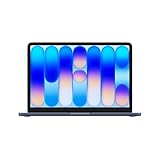
9位はmacOSユーザーに支持されるApple MacBook(A18 Proチップ/13インチ)。13インチの軽量ボディと電池持ちの良さが魅力で、iPhoneやiPadとの連携もスムーズです。なお、MacBookは指でのタッチ操作ではなく高精度なトラックパッドでの操作が基本となるため、Appleエコシステムを重視する人向けの選択肢として紹介します。
- 13インチ・軽量で電池持ちに優れる
- iPhone・iPadとの連携がスムーズ
- macOSを使いたい人の定番候補
こんな人におすすめ:Apple製品で揃え、軽さと電池持ち、安定したOS環境を重視する人。
【10位】LG gram Pro 17(17Z90U)(LG)

10位は17型大画面ながら軽量を実現したLG gram Pro 17(17Z90U)。「大きい画面は欲しいけれど重いのは嫌」という相反する願いに応えるモデルです。広い作業領域でタッチ操作も快適にこなしつつ、必要なときには持ち運べる絶妙なバランスが光ります。
- 17型の大画面で作業領域がたっぷり
- 大画面なのに軽量で持ち運びもしやすい
- 広さと携帯性を両立したい人に
こんな人におすすめ:大画面の快適さを求めつつ、たまには持ち出したいという欲張りな人。
【11位】Lenovo ThinkPad X1 Carbon Gen9(整備済品)(Lenovo(整備済))
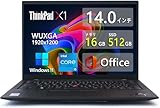
11位は堅牢性と打鍵感で名高いLenovo ThinkPad X1 Carbon Gen9の整備済品。14型でビジネス用途に定評があり、整備済品なら高品質なビジネスモバイルを抑えた価格で狙えるのが魅力です。タイピングの快適さを重視する人や、信頼性のあるブランドをお得に手に入れたい人に向いています。
- 14型・堅牢で打鍵感に定評のあるビジネス機
- 整備済品で高品質モデルをお得に狙える
- タイピング重視・信頼性重視の人に
こんな人におすすめ:キーボードの質と堅牢性を重視し、コストも抑えたいビジネスユーザー。
【12位】Lenovo Legion 5i Gen10(Lenovo)

12位は高性能ゲーミングモデルのLenovo Legion 5i Gen10。ゲームだけでなく、動画編集や3D制作などの重い作業も快適にこなせるパワーが魅力です。負荷の高い処理をストレスなく進めたい人に向いており、エンタメと作業の両方を一台でまかないたいヘビーユーザーにおすすめです。
- 高性能でゲームや重い作業も快適
- 動画編集・3D制作などクリエイティブにも
- エンタメと作業を一台でこなしたい人に
こんな人におすすめ:ゲームも重い作業もこなせる高性能な一台を求める人。
【13位】GALLERIA RL7C-R35-5N(GALLERIA(ドスパラ))

13位は独立GPUを搭載したGALLERIA RL7C-R35-5N。ゲーミングブランドとして人気のGALLERIAらしく、グラフィック性能を活かしたゲームプレイや動画編集に強みがあります。コストパフォーマンスの良いゲーミング機を探している人に支持されやすいモデルです。
- 独立GPU搭載でゲームや映像処理に強い
- ゲーミングブランドの安心感
- 性能重視でコスパも気にする人に
こんな人におすすめ:ゲームや映像編集を楽しみたい、性能重視のユーザー。
【14位】ASUS TUF Gaming A16 FA608PM(ASUS)

14位は堅牢設計の16型ゲーミングモデルASUS TUF Gaming A16 FA608PM。大画面で迫力ある映像を楽しめるうえ、TUFシリーズらしいタフな作りが特徴です。自宅で腰を据えてゲームや重い作業をこなしたい人に向いた、頼れる据え置き寄りの一台です。
- 16型の大画面で迫力ある映像体験
- 堅牢なゲーミング設計で安心感がある
- 自宅メインでゲーム・重作業をこなす人に
こんな人におすすめ:大画面とタフさを兼ね備えたゲーミング機を求める据え置き派。
【15位】DELL Precision 7550(整備済品)(DELL(整備済))
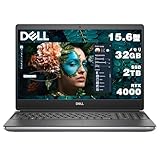
15位は高性能ワークステーションのDELL Precision 7550の整備済品。拡張性と処理性能に優れ、プロフェッショナルな現場でも使われてきた本格派です。整備済品ならハイエンドな性能を手の届く価格で狙えるため、CADや本格的なクリエイティブ作業など、明確に高い性能を必要とする人に向いています。
- 高性能ワークステーションで拡張性が高い
- 整備済品でハイエンド機をお得に狙える
- CADや本格制作など重い専門作業に
こんな人におすすめ:明確に高性能を必要とし、コストも抑えたいプロ・ハイエンドユーザー。
よくある質問(FAQ)
Q. タッチパネルは本当に必要ですか?
A. 用途次第ですが、Webスクロールや写真の拡大縮小、ちょっとした手書きメモなど直感的に操作したい場面が多い人には便利です。一方、キーボード作業がほとんどで画面に触れる機会が少ない人は、非タッチモデルでも十分満足できます。スマホやタブレットの操作感が好きな人ほど、タッチの恩恵を感じやすい傾向があります。
Q. スタイラスペンは使えますか?
A. ペンが使えるかどうかはモデルや構成によって異なります。手書きメモやイラストを描きたい場合は、商品ページでペン対応の記載があるか、ペンが別売りか同梱かを必ず確認してください。タッチ対応=ペン対応とは限らない点に注意しましょう。
Q. タッチパネルだとバッテリーの減りは早いですか?
A. タッチ機能を多用すると、非タッチモデルに比べてバッテリー消費がやや増える場合があります。ただし普段使いの範囲であれば大きな差を感じにくいことも多く、近年は省電力性能も向上しています。電池持ちを最優先するなら、バッテリー容量や駆動時間の目安もあわせて確認すると安心です。
Q. 2in1タイプと通常のタッチノートの違いは?
A. 2in1タイプは画面を360度回転させてタブレットのように使える形で、寝転んでの閲覧やペン入力に強みがあります。一方、通常のクラムシェル型は画面だけタッチに対応し、形はノートのまま。キーボード作業が中心で「ときどきタッチも使えれば十分」という人は通常型、変形させて使いたい人は2in1が向いています。
Q. 紹介モデルはすべてタッチ対応ですか?購入時の注意点は?
A. ノートパソコンは同じシリーズ名でも複数の構成があり、その中にはタッチパネル非対応のモデルが含まれる場合があります。本記事はタッチ操作と相性の良いモデルを中心に選んでいますが、最終的には必ず各商品ページで「タッチ対応構成かどうか」を確認してから購入してください。あわせてCPU・メモリ・ストレージなどの構成もチェックすると失敗を防げます。
まとめ
タッチパネル付きノートパソコンは、スマホやタブレットのような直感操作をパソコンでも実現できる便利な選択肢です。選ぶ際は、①タッチ・ペン対応の確認、②2in1か通常型か、③画面サイズと重量、④処理性能、⑤価格とのバランスの5つを押さえることで、失敗をぐっと減らせます。
迷ったら、総合バランスに優れた1位・ASUS Vivobook S 14 S5406SA、軽快なモバイル性が光る2位・Acer Swift Go 14 AI、大画面で快適にタッチ操作できる3位・HP OmniBook 5 16-afを軸に検討するのがおすすめです。用途が明確な人は、軽さ重視なら4位・HP OmniBook 7 Aero、性能重視ならゲーミングやワークステーション系も検討すると良いでしょう。
最後にもう一度だけ。同じモデルでも構成によってタッチ非対応の場合があるため、購入前には必ず商品ページでタッチ対応構成かどうかを確認してください。あなたの使い方にぴったりの一台が見つかることを願っています。

コメント